JP
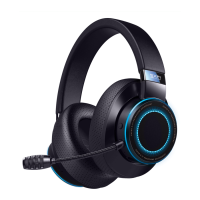
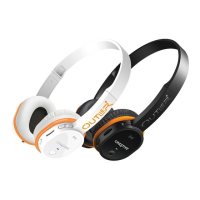
CreativeAurvanaPlatinumワイヤレスヘッドセットをご購入いただきありがとうございます。本書はこのヘッ
ドセットを完全に活用していただくためのガイドとしてご利用ください。初めてお使いになる前に、ヘッドセットを
完全に充電してください。次に、自動接続が有効になるには、先にお使いの
Bluetooth
対応オーディオまたはモバイルデ
バイスとヘッドセットを一度「ペアリング」させる必要があります。
ヘッドセットの 充 電
•
付属のUSBケーブルを使用して、ノートパソコンまたはコンピュータに左のイヤーカップを接続します。
•
左のイヤーカップで、インジケータが 赤 色 に点 灯します。充電が完了したら、インジケーター は緑 色に変わります。
•
充電中はヘッドセットから音楽を聴いたり操作する事が可能です。
新しい
Bluetooth
デバイスのペアリング
•
インジケータが 青 色 に点 灯し、短く点滅し始めるまで、右のイヤーカップにある[マルチファンクション]ボタン
を5秒以上押し続けます。
•
オーディオ/モバイルデバイス側で
Bluetooth
検索機能をオンにします。
•
[
CreativeAurvanaPlatinum]を選択します。パスコードが要求されたら、「0000」と入力します。
•
ペアリングされると、右のイヤーカップにある青色のインジケータがゆっくりと点滅します。
•
コンピュータとペアリングする場 合、ステレオオーディオデバイスの代わりにハンズフリーオーディオまたはヘ
ッドセットデ バイスとしてこの ヘッドセットを 接 続 すると 、マイク機 能 が 利用できます。マイク機能が必要でない
場合は、より優れた再生パフォーマンスを楽しむためにヘッドセットをステレオオーディオデバイスとして接続
することを推奨します。特定の
Bluetooth
ソリューションは 、使用中のアプリケーションを検出し、自動的にマ
イクとして設定します。お使いのコンピュータの
Bluetooth
デバイスを最新バージョンにアップデートすること
をお勧めします。
•
モバイルデバイスがNFC(NearFieldCommunication)接続に対応している場合は、右のイヤーカップの
NFCアイコンにモバイルデバイスのNFCアンテナ部分をタップすれば、上記の
Bluetooth
ペアリングの手順を
簡素化できます。再度タップするとモバイルデバイスの接続を解除します。お使いのモバイルデバイスのNFC
機能を有効にするにはモバイルデバイスのユーザーガイドを参照してください。
*お使いのNFC対応デバイスのNFC感度や仕様等によっては、タップでの自 動 ペアリング が 行えな い 場 合 が
あります。その際は通常の
Bluetooth
ペアリングを行なって下さい。
オーディオデバイス再生する
•
ペアリングしたオーディオデバイスで
Bluetooth
機能をオンにします。
•
インジケータが 緑 色 に点 灯し、ゆっくりと点滅し始めるまで、右のイヤーカップにある[マルチファンクション]
ボタンを押し続けます。ヘッドセットが自動 的に最も新しくペアリングされたデバイスを検索します。接続され
ると、インジケータは 青色 に変 わり、ゆっくりと点滅します。場合によっては、接続を確立するために[再生]ボ
タンを押す必要があります。
•
これで、音楽の再生や一時停止、トラックの早 送りまたは 巻き戻し、音量調整などを実行できます。
携帯電話との通話機能
•
ペアリングしたモバイルデバイスで
Bluetooth
機能をオンにします。
•
インジケータが 緑 色 に点 灯し、ゆっくりと点滅し始めるまで、右のイヤーカップにある[マルチファンクション]
ボタンを押し続けます。ヘッドセットが自動 的に最も新しくペアリングされたデバイスを検索します。接続され
ると、インジケータは 青色 に変 わり、ゆっくりと点滅します。場合によっては、接続を確立するために[再生]ボ
タンを押す必要があります。
•
電話を使用中でないときにボイスダイヤルを有効にするには、携帯電話が音声ダイヤルを開始するまで[マル
チファンクション]ボタンを1秒押します。次に、携帯電話機のユーザーガイドの説明にしたがって操作を続け
ます。
•
電話に出る、または電話を切るには、[マルチファンクション]ボタンを押して離します。通話を拒否する場合は、
[マルチファンクション]ボタンを2秒間押して離します(可聴トーンを拒否する)。
•
割り込み着信の電話に出て、現在通話中の電話を切るには、[マルチファンクション]ボタンを押して離します。割り込
み着信の電話に出て現在の通話を保留にするには、[マルチファンクション]ボタンを2回押します。割り込み着
信の電話に出て現在の通話に参加する(三者通話)には、[マルチファンクション]ボタンと音量アップ[+]ボタンを同時
に押します。
•
通話中にマイクをミュートまたはミュート解除するには、音量のアップ[+]ボタンとダウン[-]ボタンを同時に
押します。
•
通話中の電話をCreativeAurvanaPlatinumと携帯電話間で転送するには、[マルチファンクション]ボタンを
2秒間押し続けます。
•
音 声 ダイヤル、最 後 にかけた 番 号 へのリダイヤル 、またはトリオフォン三者通話などの機能は、電話機により使
用できない場合があります。
複数デバイスとの接続(Creative
Bluetooth
マルチポイント)
• CreativeAurvanaPlatinumには、モバイルデバイス2台を同時に接続できます。例えば、スマートフォンとタ
ブレットに同時接続が可能です。この場合、タブレットで映 画を見ながら、スマートフォンにかかってきた電話
に出ることができます。映画が一時停止となり、通話終了後に再生を再開する事が可能です。
• マルチポイント接続を有効にする際は、音楽の再生や音声での通話を一旦終了します。
• まず、1台目のデバイスの
Bluetooth
をオンにして、前述の手順に従いヘッドセットとペアリングした後、ヘッド
セットの電源を一旦オフにします。




 To Next Page