Installation de votre Live! Cam 9
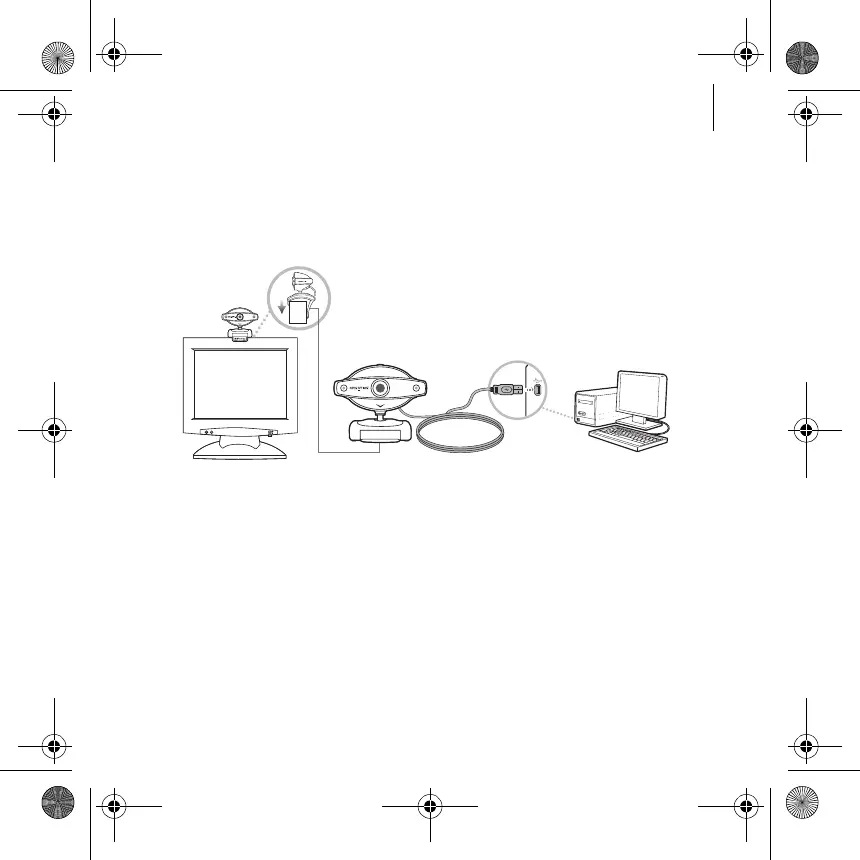
3 A l’invite, connectez la Live! Cam à un port USB disponible sur votre
ordinateur à l’aide d’un câble USB. Windows
®
détecte automatiquement le
nouveau périphérique.
Pour les moniteurs à écran plat LCD ou les ordinateurs portables, utilisez le
levier à charnière intégré pour équilibrer la Live! Cam (voir la figure
ci-dessous).
4 Pour finir l'installation, suivez les étapes appropriées ci-dessous :
Pour Windows XP
Lorsque la boîte de dialogue Assistant Nouveau matériel détecté s'affiche,
sélectionnez Installer le logiciel automatiquement (recommandé), puis
cliquez sur le bouton Suivant.
Pour Windows 2000
Lorsque la boîte de dialogue Signature numérique non trouvée s’affiche,
vous indiquant que la Live! Cam Voice a été détectée, cliquez sur le bouton
Oui.
Maple QSB_Multi_CLE.book Page 9 Tuesday, June 20, 2006 9:09 AM












 To Next Page