34
Başlangıç
1
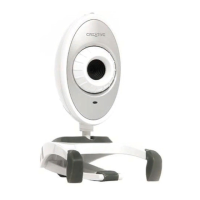
Creative WebCam’i Yükleme
1. Sürücüleri yüklemeden Creative WebCam’i bilgisayarınıza bağlamayın.
Creative WebCam bağlı iken yükleme işlemine başlarsanız ve Yeni Donanım
Ekle Sihirbazı ya da Yeni Donanım Bulundu Sihirbazı iletişim kutusu
görüntülenirse, İptal düğmesini tıklatın.
2. Yükleme ve Uygulamalar CD’sini, CD-ROM/DVD-ROM sürücüsüne yerleştirin.
CD'niz otomatik olarak başlamalıdır. CD otomatik olarak başlamazsa, aşağıdaki
adımları izleyin:
i. Bilgisayarım simgesini çift tıklatın.
ii. CD-ROM/DVD-ROM sürücü simgesini sağ tıklatıp, Otomatik Çal seçeneğini tıklatın.
3. Bulunduğunuz bölgeyi seçin ve daha sonra İleri düğmesini tıklatın.
4. Bir dil seçin ve daha sonra İleri düğmesini tıklatın.
5. Önce sürücüleri ve uygulamaları yükleme seçeneğini, ardından da Yükle
düğmesini tıklatın.
Yalnızca USB 2.0 donanımlı bilgisayarları olan kullanıcılar için:
Creative Yükleme işlemi, USB 2.0 performansı için gerekli yazılım bileşenlerinin yüklü
olup olmadığını otomatik olarak kontrol eder ve bu bileşenler eksikse sizi uyarır. Böyle
bir uyarı mesajı alırsanız, Creative WebCam’in USB 2.0 bağlantı üzerinde her zaman iyi
performans göstermesi için aşağıdakilerden birini yapın:
• USB 2.0 Enhanced Host Controller (Geliştirilmiş Ana Makine Denetleyicisi) satıcısı
tarafından sağlanan sürücüyü yükleyin; ya da
• kullandığınız Windows® İşletim Sistemi için uygun Service Pack’i (SP) indirip
yükleyin.
Windows XP SP1 yüklemeyi seçerseniz, Windows XP Hotfix KB822603’ü de
yüklemelisiniz.En son Windows Service Pack’ler (Windows XP SP1 de dahil olmak
üzere) ve Windows Hotfix KB822603, Microsoft Yardım ve Destek web sitesinden
veya Windows Update üzerinden indirilebilir.
CLA Live! Effects QSB_turkish.fm Page 34 Thursday, June 2, 2005 11:01 AM








 To Next Page