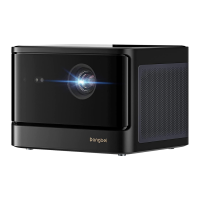
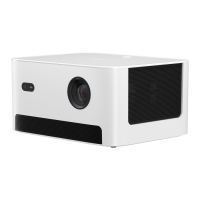
1.自動台形補正
・ 「 プ ロ ジ ェ ク タ ー 」>「 画 像 補 正 」に 進 み ま す 。
・ [ 自動台形補正 ] を選択すると、 画面が自動的に補正されます。
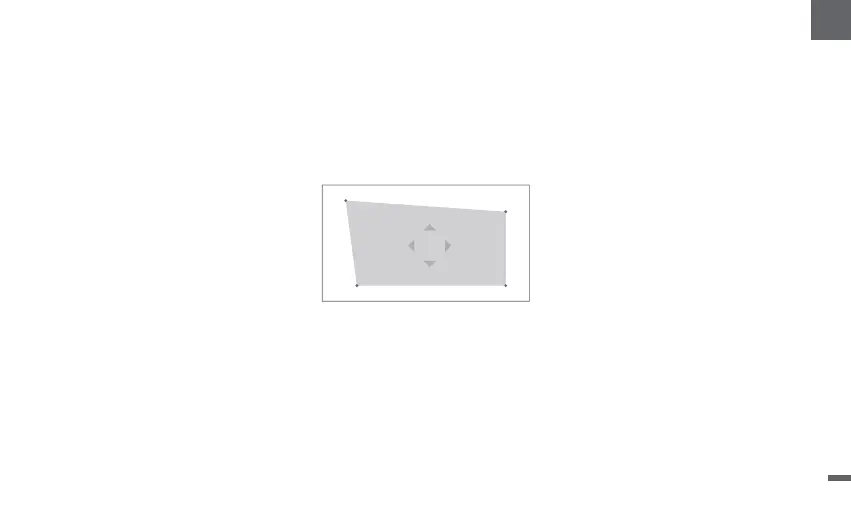
・ [ 手動台形補正 ] を選択して、 4 つ のポ イントと画像の形状を調整する ためにナビゲーションキーを使用します。
2 .スマートスクリーンフィット
・ 「 プ ロ ジ ェ ク タ ー 」>「 画 像 補 正 」に 進 み 、 「 自 動 ス ク リ ー ン フ ィ ッ ト 」を 立 ち 上 げ ま す 。
・ 画面の指示に従って、 投影されるイメージをスクリーンに合わせて自動的に調整します。
3.スマート障害物回避
・ 「プロジェクター」>「画像補正」>「詳細」に進み、 「障害物回避」機能を立ち上げます。
・ 画面の指示に従って、投写面上の物体を避けるように投写イメージを自動調整します。
キーストーンの自動補正
116
JP


 To Next Page