www.defender-global.com
6
• In order to reset all the setting to default and reboot the system, hold the RECORD+MODE button (for 4-5
seconds)untilallthedeviceindicatorlightsashgreensimultaneouslyforafewtimes.WARNING!Allthesetup
data, settings, passwords, etc. will be reset.
9 “VIDEO” AND “CAMERA” MODES
To operate these modes, please, insert the microSD memory card into the camera (the size of the memory card should
notexceed64GB,class6microSD,formattedwithFAT32lesystem).Toturnthecameraon,usethe button. To
start recording video or taking pictures press
“RECORD”
button. To switch between the modes press
“MODE”
button.
Ifyouencounteranydifculties,pleaseseethefollowingsections:
“BUTTON ASSIGNEMENTS”, “OPERATION MODES
AND INDICATOR SIGNALS”
.
9.1 Cycle video recording (car DVR mode)
When the camera is in the
“Video recording”
mode, you can start cycle video recording by pressing and holding
(4-5 seconds) the
“RECORD”
button, until the
“Video”
andstatusindicatorlightswillstartashingwithorange.This
functionallowsrecordingvideobyfragments(les),3minuteslongeach.Whenthememorycardisfull,thesystem
willautomaticallydeletetheoldestle,inordertocontinuerecording.Thismodeworksbestifyouwishtouseyour
camera as a car DVR. The recorded video will automatically be turned by 180° degrees, since the camera that has
been installed on the car windshield using a windshield mount will be held upside down. In order to align the camera
directly toward the road, use the screen of a mobile device that has been hooked up to the camera in
“Access
Point” mode (see “ACCESS POINT”
MODE in ACCESSING STREAMING VIDEO FROM THE CAMERA WITHOUT
INTERNET section).
10 “ACCESS POINT” MODE (ACCESSING STREAMING VIDEO FROM THE CAMERA WITHOUT INTERNET)
“Access Point”
mode is used to connect a mobile phone or tablet that support Wi-Fi 802.11n to the camera through the
built in wireless access point.
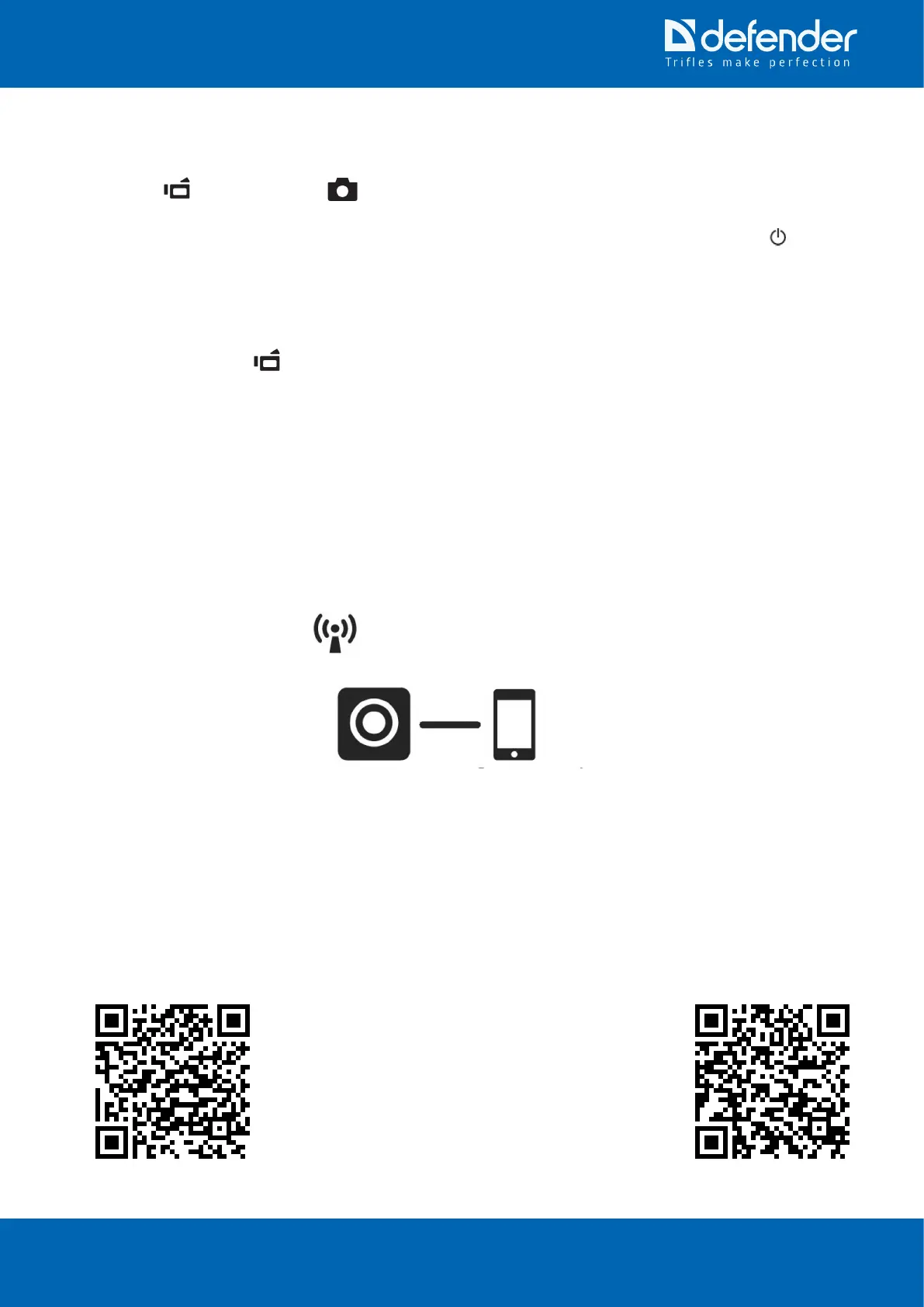
“Access Point” mode
Mobile phone
or tablet PC
Access to the camera is carried out through a free application called
“Unieye”
for both Android and iOS operating
systems.
“Unieye”
application allows you to change camera settings, stream voice from the mobile phone to the
camera, simultaneously view video streams from multiple (up to four) cameras, record video and take pictures using a
memory card, as well as view the recorded video and pictures that have been saved to the memory card on the screen
of a mobile device.
Before using
“Access Point”
mode, please install
“Unieye”
free application through
“Google Play” or “Apple Store”
services.
QR Codes for quick access to
“Unieye”
download pages:
www.defender.ru 6
• Для сброса всех настроек к заводским установ кам и перезагрузки системы необходимо длит ельно
удерживать (4–5 сек) кн опки RECORD+MODE до тех пор, пока все индикаторы устройства одновременно
не мигнут зеленым цветом несколько раз. ВНИМАНИЕ! Все установки, настройки камеры, пароли и т. д. -
будут сброшены.
9 РЕЖИМЫ «ВИДЕОСЪЕМКИ» И «ФОТОКАМЕРЫ»
Для работы в данных режимах вставьте в камер у карту памяти microSD (объем не более 64 ГБ, класс скорости
не менее 6, файловая система FAT32). Для включения камеры использ уйте кнопку . Для видео- и
фотосъемки используйте кнопку «RECORD». Для переключения между режимами используйте кнопку
«MODE». В случае затруднений смотрите разделы: НАЗНАЧЕНИЕ КНОПОК и РЕЖИМЫ РАБОТЫ И СИГНАЛЫ
ИНДИКАТОРОВ.
9.1 Цикличная видеозапись (режим видеорегистратора)
Когда камера нахо дится в режиме «Видеосъемка», пуск записи в цикличном режиме выполняется
длительным удержанием (4–5 секу нд) кнопки «RECORD» до тех пор, пока индикаторы «Видео» и состояния не
замигают оранжевым цве том. Данная функция позволяет записывать видео фрагментами (фай лами) по 3 мин.
При заполнении карты памяти камера удалит самый старый файл, чтобы продолжить запись. Такой режим
больше всего подходит для использовани я камеры в качестве автомобильного видеорегистратора.
Записанное изображение будет автоматически повернуто камерой на 180°, т.к. камера, установленная на
стекле автомобиля при помощи креплен ия-присоски, тоже будет повернута основанием вверх. Чтобы
максимально точно сориентировать объектив камеры на съемку дороги, используйте экран мобильного
телефона, подключенного к камере в режиме «Точка доступа» (смотрите раздел РЕЖИМ «ТОЧКА ДОСТУПА»
(ПРОСМОТР ТРАНСЛЯЦИИ С КАМЕРЫ БЕЗ ПОДКЛЮЧЕНИЯ К ИНТЕРНЕТУ).
10 РЕЖИМ «ТОЧКА ДОСТУПА» (ПРОСМОТР ТРАНСЛЯЦИИ С КАМЕР Ы БЕЗ ПОДКЛЮЧЕНИЯ К
ИНТЕРНЕТУ)
Режим «Точка доступа» предназначен для соединения мобильного телефона или планшета, поддерживающих
стандарт WiFi 802.11n, с камерой через встроенную в нее беспроводную точку доступа.
В данном режиме доступ к камер е осуществляется при помощи бесплатного приложения «Unieye» для
«Android» и «iOS». Приложение «Unieye» позволяет изменять настройки камеры, передав ать голос от
мобильного телеф она к камере, одновременно просматривать трансляцию с нескольких (до четырех) камер,
осуществлять запись видео и фото на карту памяти и просмотр видео и фото с карты памяти на экране
мобильного у стройства.
Перед использованием режима «Точка доступа» установите на моб ильный телефон бесплатное приложение
«Unieye» через сервис «Google Play» или «Apple Store».
Ссылки быстрого доступа для скачивания приложения «Unieye»:
Google Play Apple Store


 To Next Page