9
NOR
Tastaturkombinasjoner
FN + Windows-knappen = Lås/lås opp Windows
FN + I = Skjermbilde (Print Screen)
FN + O = Scroll-lås (Scroll Lock)
FN + P = Pause (Pause Break)
FN + J = Ins
FN + K = Hjem
FN + L = End
FN + 1 = F1
FN + 2 = F2
FN + 3 = F3
FN + 4 = F4
FN + 5 = F5
FN + 6 = F6
FN + 7 = F7
FN + 8 = F8
FN + 9 = F9
FN + 0 = F10
FN + ? = F11
FN + ‘ = F12
FN+ Å = Reduser volumet
FN+ ^ = Øk volumet
FN+\|= Lyd av/på
FN + høyre ALT GR = Windows meny-knapp
Caps lock + annen knapp = Caps lock fungerer
som FN-knappen. Trykk for eksempel på
Caps lock + 1 = F1. Denne funksjonen kan
deaktiveres eller aktiveres ved å trykke på FN
+ venstre Alt.
FN + ESC trykk og hold ned i ca 3 sekunder =
Fabrikkgjenoppretting.
Trykk og hold inne FN + R i 3 sekunder for å
sammenkoble USB-mottakeren. Merk at mottakeren
allerede er sammenkoblet og at dette kun er
for feilsøking.
Batteri
Batteriindikator: Kontroller batterinivået ved
å trykke på FN + Tilbake (Backspace), tastene
fra 1 til 0 blir grønne (kun trådløst).
100% batteri = 1,2,3,4,5,6,7,8,9,0 blir
grønne. 75% batteri = 1,2,3,4,5,6,7,8 blir
grønne.
50% batteri = 1,2,3,4,5 blir grønne. 25%
batteri = 1,2,3 blir grønne.
Lysdiodekombinasjoner
FN + høyre CTRL = Endre lysmodus
FN + høyre SKIFT = Bytt lysfarge
FN + page down = Endre til statisk farge
(modus)
FN + pil ned = Reduser lysstyrke
FN + pil opp = Øk lysstyrke
FN + høyrepil = Øk belysningshastighet
FN + venstrepil = Reduser belysningshastighet
Lysdiodemodus
Det nnes 5 belysningshastigheter. Den 3.
hastigheten er standard. Piltastene blinker 3
ganger ved laveste eller høyeste hastighet.
Det nnes 5 lysstyrker (100%, 75%, 50%, 25% og
av). 100% er standard. Piltastene blinker 3
ganger ved laveste eller høyeste lysstyrke.
Tastaturet har totalt 20 LED-moduser
(Programvaremodusene er ikke inkludert).
Caps lock og Win lock blir statisk røde når de
aktiveres.
Koble til
Bruk bryteren på tastaturets underside for
å bytte mellom Bluetooth, kabeltilkobling og
USB-mottaker.
Bytt til midten = kabeltilkobling og av (om
kabelen er frakoblet).
Kabeltilkobling: Bruk en USB-C-kabel for å
koble til med en kabel.
Bytt til høyre = 2,4 GHz trådløs tilkobling
til USB-mottaker.
1. ESC-tangenten blinker grønt for å indikere
sammenkoblingsmodus (USB-mottaker).
2. Koble USB-mottakeren til din enhet.
Tastaturet kobles til automatisk.
3. Når tastaturet er tilkoblet kommer det til
å slutte å blinke.
Bytt til venstre = Bluetooth.
Med Bluetooth kan du koble til opptil 3
enheter.
Trykk kjapt på FN + Q/W/E = Hurtigbytte mellom
1, 2 og 3.
1. ESC-tasten blinker langsomt blått for å
indikere Bluetooth-modus (ESC-tasten blinker
hurtig for å indikere sammenkoblingsmodus).
2. Trykk og hold inne FN + Q i 5 sekunder =
Sammenkoble Bluetooth-enhet 1.
Trykk og hold inne FN + W i 5 sekunder =
Sammenkoble Bluetooth-enhet 2.
Trykk og hold inne FN + E i 5 sekunder =
Sammenkoble Bluetooth-enhet 3.
3. Den slutter å blinke når den lykkes med
tilkoblingen.
Tastaturet kobler seg automatisk til enheter
som det har blitt koblet til tidligere.
Når du bytter mellom Bluetooth fra kablet
tilkobling eller trådløs 2,4G-tilkobling
blinker ESC-tasten blått om tilkoblingen
lykkes.
Med Bluetooth 4.0 eller nyere vises 2 navn.
Du kan koble til hvilken som helst Bluetooth-
enhet, men 5.0 er foretrukket. Med Bluetooth
3.0 eller eldre vises kun ett navn.
Tastaturets-navn:
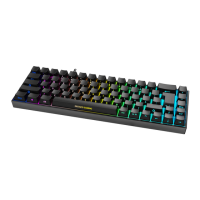
Det svarte tastaturets navn er DK440 5.0 og
DK440 3.0.
Det hvite tastaturets navn er WK95 5.0 og WK95
3.0.
Det rosa tastaturets navn er PK95 5.0 og PK95
3.0.



 To Next Page