Enlace de descarga de Audacity: https://audacity.onl/download/
25 - SP
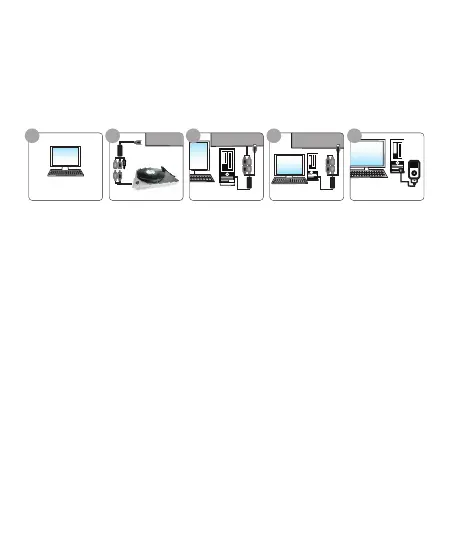
Gráfico de instalación rápida
Paso 1: Instalación del software de la aplicación en la computadora.
Paso 2: Conexión de captura de audio USB con fuente de audio analógica.
Paso 3: Conexión de captura de audio USB con el ordenador.
Paso 4: Abrir el software Audacity para capturar audio y música en el
ordenador. Editarlas con software de audacia.
Paso 5: La transferencia de los archivos de audio digital a tu iTunes para
iPod.
Por favor, lea la guía de toda la instalación con claridad.
Por favor, instale el hardware y el software del dispositivo siguiendo debajo de
la carta si usted está muy ocupado y desea utilizar el dispositivo pronto.
Hardware y software de instalación
El dispositivo de captura de audio no necesita ninguna instalación del
controlador, el sistema operativo Windows instalará el controlador
automáticamente. Por favor, conecte el conector USB de captura de audio en
el puerto USB 2.0 libre de su ordenador. El sistema tomará nota de “nuevo
hardware encontrado.” Por favor, espere un momento hasta que el sistema se
tenga en cuenta
“El dispositivo está listo para usar”. Por favor, compruebe la instalación de
hardware correctamente. Haga clic derecho en “Mi PC” y seleccionar
“Propiedades” y seleccione la opción “Hardware”, pulse la tecla
“Administrador de dispositivos”.
1. Instalación de hardware
Instalar aplicaciones
Salida para el iPod con
iTunes
A computadora
Entrada de fuente de audio
Juego fuente de
audio
Captura y edición de audio
Conecte a la computadora
1 2 3 4 5
A partir de la
fuente de audio



 To Next Page