47 - FR
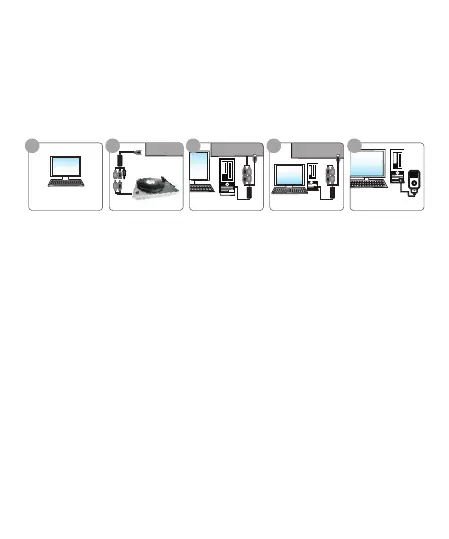
Tableau d'installation rapide
Step 1: Installation du logiciel d'application sur l'ordinateur.
Step 2: Connectez la capture audio USB avec une source audio analogique.
Step 3: Connecter la capture audio USB avec un ordinateur.
Step 4: Ouvrez le logiciel Audacity et capturez l'audio et la musique sur votre
ordinateur. Modifiez-les à l'aide du logiciel Audacity.
Step 5: Transférer les fichiers audio numériques sur votre iPod iTunes.
Veuillez lire tous les guides d'installation clairement.
Veuillez installer le matériel et les logiciels suivants en vous reportant au
tableau ci-dessous si vous êtes très occupé et souhaitez utiliser le
périphérique bientôt.
Installation du matériel et du logiciel
Le périphérique de capture audio ne nécessite aucune installation de pilote et
le système d'exploitation Windows l'installera automatiquement. Veuillez
connectez le connecteur USB de capture audio au port USB 2.0 libre de votre
ordinateur. Le système va noter " Found new hardware".
Veuillez attendre un moment jusqu'à ce que le système note “The device is
ready to use”. Veuillez vérifier que le matériel est correctement installé.
Cliquez avec le bouton droit de la souris sur“My Computer”, sélectionnez
“Properties”, puis sélectionnez“Hardware”, cliquez sur“Device Manager”.
1. Installation du matériel
Install application
Output to iPod by iTunes
To computer
Audio source input
Audio source play
Capture and edit audio
Connect to computer
1 2 3 4 5
From audio source
Lien de téléchargement d'Audacity : https://audacity.onl/download/



 To Next Page