Streamen mit XSplit
- Gehen Sie auf die Webseite: https://www.xsplit.com/broadcaster
und laden Sie dort die Windows-Software „XSplit Broadcaster“ herunter.
- Installieren Sie das Programm auf Ihrem PC.
- Je nach vorhandener Software auf Ihrem PC kann das Programm Sie während der
Installation auffordern, weitere Softwarebestandteile zu laden und zu installieren.
- Um das Programm einsetzen zu können, müssen Sie sich bei XSplit registrieren. Gehen
Sie dazu auf der XSplit-Webseite auf „Sign Up“ und „Register“. Geben Sie dort Ihre
E-Mail-Adresse an, legen Sie ein Passwort fest, und Sie erhalten wenig später eine
Registrierungs-Mail, in der Sie die Registrierung bestätigen.
- Bei dem nun folgenden Programmstart werden Sie aufgefordert, die eingerichteten
Zugangsdaten einzugeben, bevor das Programm startet.
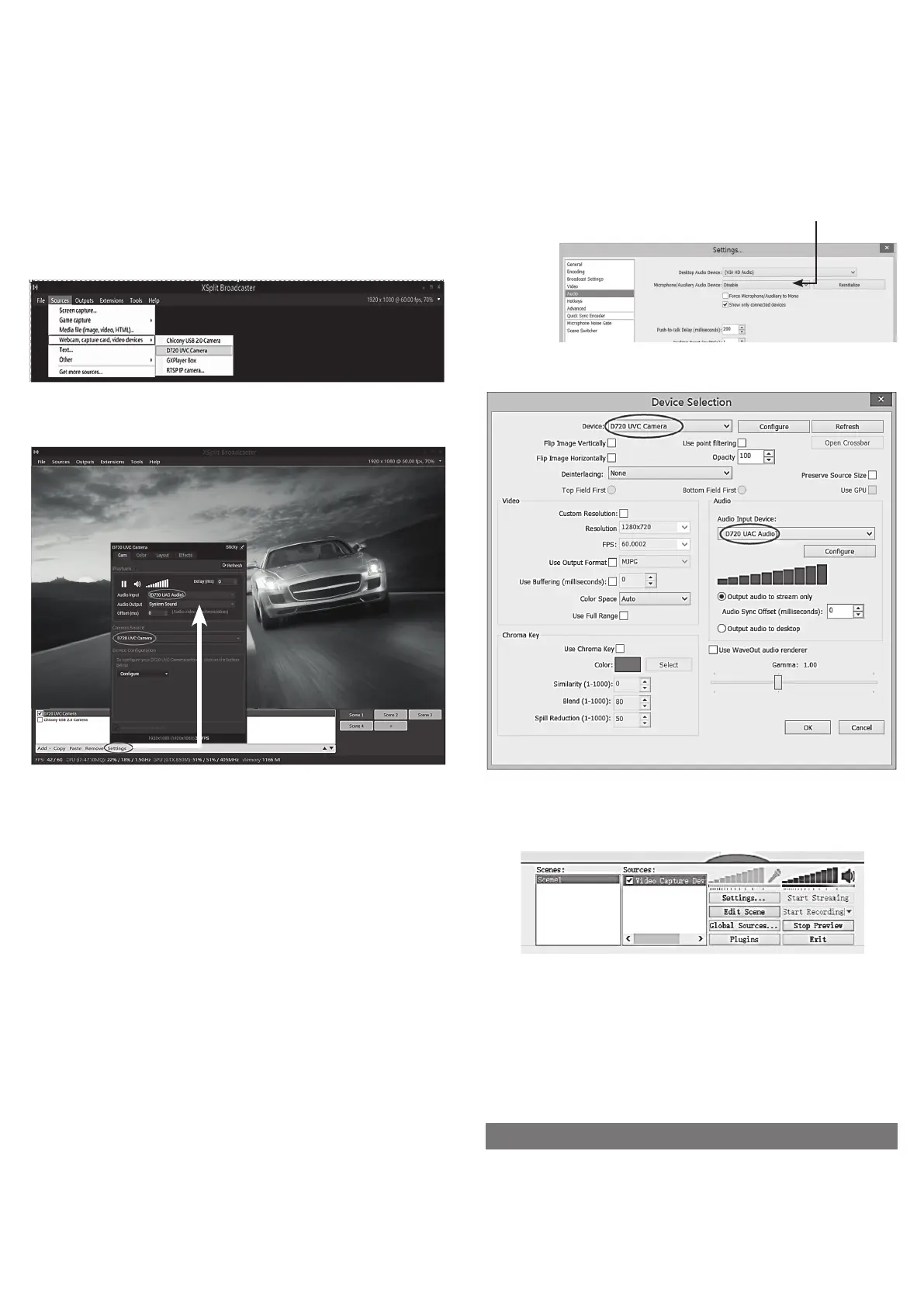
- Ist das Programm gestartet, wählen Sie hier unter „Sources/Quellen/Add“ und „Webcam,
capture card, video devices“ Ihr Gerät (D720) aus:
- Stellen Sie unter „Settings“ noch den Audioeingang ein, auch hier wählen Sie unter „Audio
Input“ Ihr Gerät (D720) aus. Auch hier muss unter „Camera Source“ Ihr Gerät (D720)
ausgewählt werden:
- Vergeben Sie für den Stream einen Scene-Namen und wählen Sie vor dem Start des
Streamings diese Szene an.
- Weitere Bedienhinweise finden Sie in der Hilfefunktion des Programms bzw. im Support-
Bereich von XSplit sowie im jeweils mit dem Stream versorgten Medium.
Streamen mit OBS
- Gehen Sie auf die Webseite: https://obsproject.com/de
und laden Sie dort die Software „OBS Studio“ herunter. Es stehen Versionen für MS
Windows, Mac OS und Linux zur Verfügung. Beachten Sie die Hinweise im Download-
bereich zu Ihrer jeweiligen Betriebssystemversion.
- Installieren Sie das Programm auf Ihrem Rechner.
- Je nach vorhandener Software auf Ihrem Rechner kann das Programm Sie während der
halbautomatisch ablaufenden Installation (Auto-Configuration Wizard) auffordern, weitere
Softwarebestandteile zu laden und zu installieren. Diese können auch später über „Tools
-> Auto-Config Wizard“ nachinstalliert werden.
- Wählen Sie Ihr Gerät (D720) über „Settings -> Audio“ und „Aux Audio Device“ zunächst
als Audioquelle aus.
- Wählen Sie dann über „Sources -> + (add, Video Capture Device) Ihr Gerät (D720)“ als
Videoquelle aus.
- Geben Sie unter „Scene Collection“ einen Namen für den Stream ein.
- Testen Sie dann den Stream für mehrere Minuten bei aktiviertem Grabstar PRO (im PC
Streaming Mode) unter „Settings -> Output“ und „Start Streaming“, um zu kontrollieren,
ob das Streamen stabil auch über längere Zeit funktioniert.
- Das Programm ist ein Open-Source-Programm und in der ständigen Weiterentwicklung.
Deshalb finden Sie aktuelle und detaillierte Bedienhinweise in der Hilfefunktion des
Programms bzw. im Help-Bereich von OBS sowie im jeweils mit dem Stream versorgten
Medium.
6. Firmware-Update
- Kopieren Sie das Update-File in das Grundverzeichnis einer SD-Speicherkarte oder eines
USB-Speichers, den Sie an den Grabstar PRO anschließen.
- Schalten Sie das Gerät ein, es erscheint, wenn Sie die Firmware auf eine SD-Karte kopiert
haben, automatisch das Update-Fenster. Für USB-Speicher wählen Sie die Firmware-
Update-Option im Hauptmenü manuell an und starten das Update von dort.
- Starten Sie mit Bestätigung/OK.


 To Next Page
 Loading...