Settings
Device Info
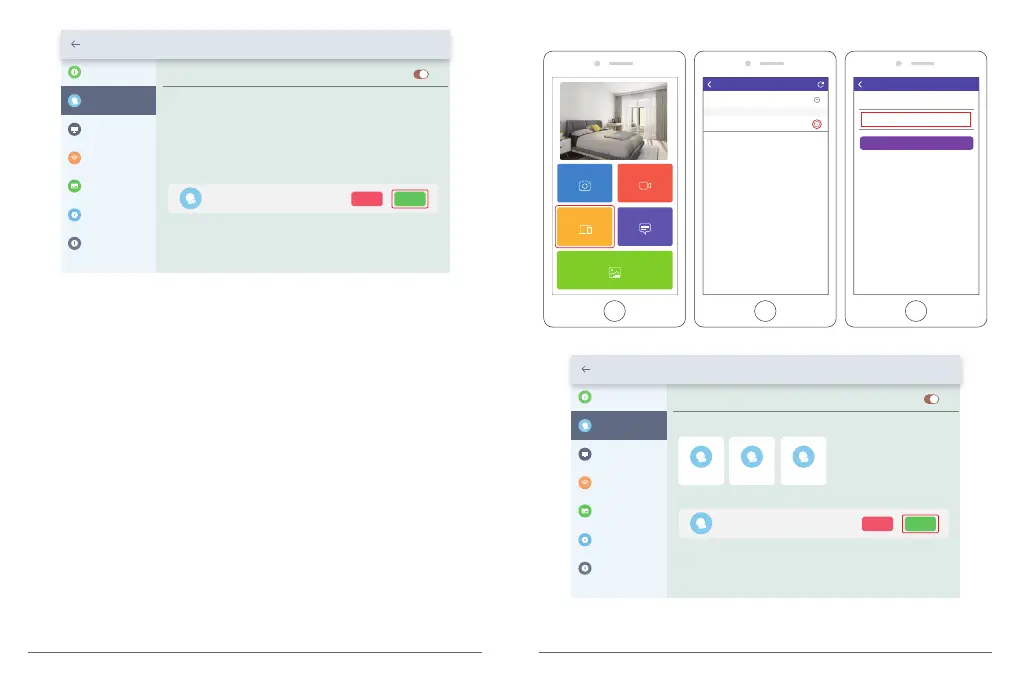
Accept new users
Users
User Management
PC Control
Wi-Fi
Album Settings
System Settings
About
Pending User Requests
User 1
Refuse Accept
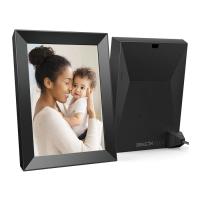
2. Freunde einladen und deinen Rahmen mit der App verbinden
① Stellen Sie sicher, dass Ihre Freunde die OurPhoto-App heruntergeladen und ihre
Konten in der App angemeldet haben.
② Bedienen Sie unterwegs die App mit ihren Konten, wählen Sie Geräte → Gebundene
Geräte und klicken Sie auf “+“.
③ Geben Sie die Rahmen-ID ein.
Hinweis: Die Rahmen-ID ist eine 6-stellige Seriennummer, die Sie in Ihrem Rahmen
unter Einstellungen → Geräteinformationen finden. Bitte teilen Sie diese Rahmen-ID
Ihren Freunden mit.
④ Erstellen Sie einen Gerätenamen für den Rahmen.
Hinweis: Wir empfehlen Ihren Freunden, den Rahmen nach der Rahmen-ID zu
benennen, um eine einfache Identifizierung zu ermöglichen. Die Rahmen-ID lautet
beispielsweise 123456. Benennen Sie den Rahmen Frame123456.
⑤ Klicken Sie anschließend auf Verbinden.
⑥ Auf Ihrem Weg bestätigen Sie die Verbindungsanforderung in Ihrem Rahmen,
Einstellungen → Benutzerverwaltung → Ausstehende Benutzeranforderungen, und
klicken auf Akzeptieren.
Devices
Messages
Video
Photo
Media
My Devices
Bound Devices
Back
Devices
Device name frame123456
Frame ID 123456
Bind
Devices
Devices Bind
Settings
Device Info
Accept new users
Users
User Management
PC Control
Wi-Fi
Album Settings
System Settings
About
User 1
Pending User Requests
User 2 User 3
User 4
Refuse Accept
25
26
Hinweis: Der obige Screenshot dient als Referenz. Bitte aktualisieren Sie ihn auf die
neueste Firmware-Version.
Hinweis: Der obige Screenshot dient als Referenz. Bitte aktualisieren Sie ihn auf die
neueste Firmware-Version.
⑦ Sie finden die gebundenen Benutzer in der Benutzerverwaltung.



 To Next Page