4. Fotos und Videos über das USB-Laufwerk hochladen
① Stecken Sie das USB-Laufwerk in den Rahmen und warten Sie einige Sekunden.
Sie werden informiert, wenn das USB-Laufwerk erfolgreich angeschlossen wurde.
② Öffnen Sie die Foto- oder Videobibliothek, klicken Sie auf USB, und können alle auf
dem USB-Laufwerk gespeicherten Fotos oder Videos sehen.
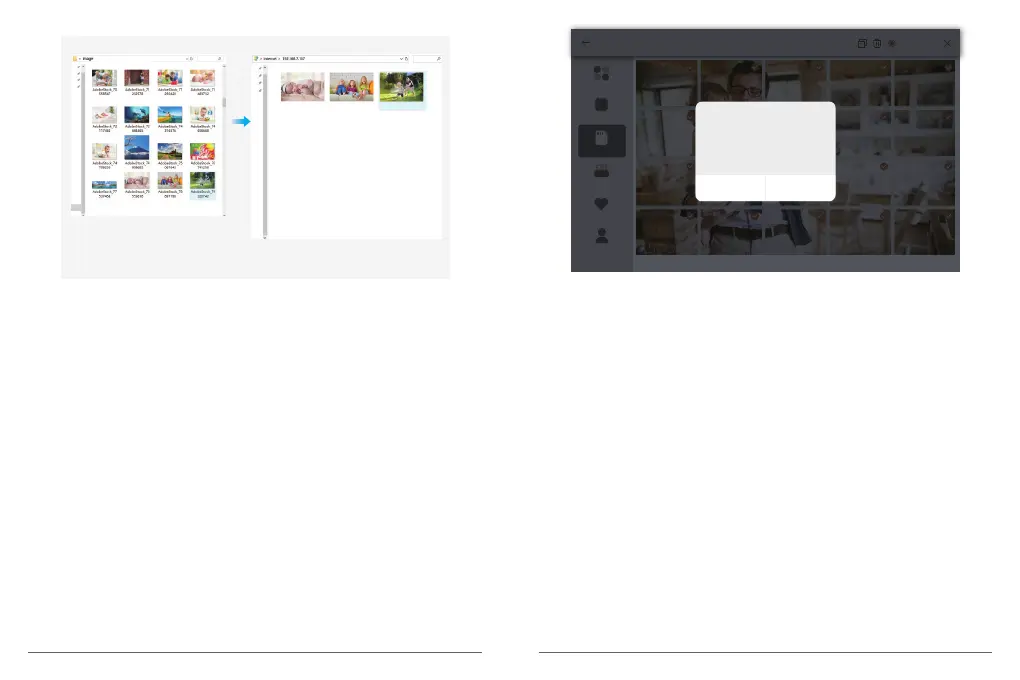
③ Klicken Sie oben rechts auf das Symbol Mehr und wählen Sie die Fotos oder Videos aus,
die Sie in den internen Speicher des Rahmens importieren möchten.
④ Klicken Sie oben auf das Symbol Teilen und wählen Sie dann OK, um die Fotos oder
Videos zu importieren.
⑤ Ihre Fotos oder Videos werden in Sekunden empfangen. Sie können die Foto-oder
Videobibliothek auf dem Rahmen überprüfen.
Hinweis:
• Wenn auf dem USB-Laufwerk zu viele Dateien gespeichert sind, dauert das Lesen länger.
• Das System schützt und sperrt das USB-Laufwerk, wenn nach längerem Einstecken des
USB-Laufwerks keine Aktion erfolgt. Um es zu aktivieren, müssen Sie es herausnehmen
und erneut einsetzen.
• Bitte entfernen Sie alle Ihre externen Geräte, wenn Sie den Fotorahmen zurücksetzen.
5. Fotos und Videos über die SD-Karte hochladen
① Setzen Sie die SD-Karte in den Rahmen ein und warten Sie einige Sekunden.
Sie werden informiert, wenn die SD-Karte erfolgreich angeschlossen wurde.
② Öffnen Sie die Foto- oder Videobibliothek, klicken Sie auf SD-Karte, und Sie sehen alle
auf der SD-Karte gespeicherten Fotos oder Videos.
③ Klicken Sie oben rechts auf das Symbol Mehr und wählen Sie die Fotos oder Videos aus,
die Sie in den internen Speicher des Rahmens importieren möchten.
④ Klicken Sie oben auf das Symbol Teilen und wählen Sie dann OK, um die Fotos oder
Videos zu importieren.
⑤ Ihre Fotos oder Videos werden in Sekunden empfangen. Sie können die Foto-oder
Videobibliothek auf dem Rahmen überprüfen.
Hinweis:
• Max Unterstützung 32 GB SD-Karte.
• Wenn zu viele Dateien auf der SD-Karte gespeichert sind, dauert das Lesen länger.
• Das System schützt und sperrt die SD-Karte, wenn nach längerem Einlegen der
SD-Karte keine Aktion erfolgt. Um es zu aktivieren, müssen Sie es herausnehmen und
erneut einsetzen.
• Bitte entfernen Sie alle Ihre externen Geräte, wenn Sie den Fotorahmen zurücksetzen.
29
30
All files
Internal Storage
photo
SD Card
USB
Favorites
User 1
Import
Import files to memory
Cancel
OK
Selected 215
Hinweis: Der obige Screenshot dient als Referenz. Bitte aktualisieren Sie ihn auf die
neueste Firmware-Version.


 To Next Page
 Loading...