10. FOTO/VIDEO
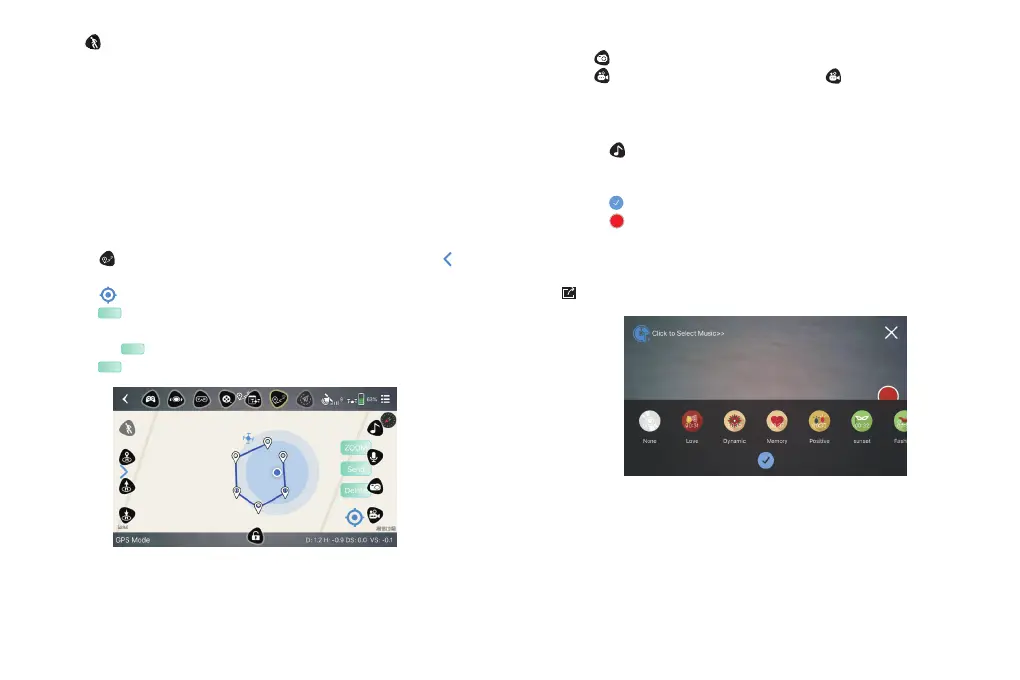
Premere per scattare una foto.
Premere per iniziare a registrare video. Premere di nuovo per terminare e
salvare il video sulla scheda microSD e sul dispositivo mobile.
11. Registra video con musica preregistrata
① Premere per selezionare Musica e la musica fornita verrà visualizzata sullo
schermo.
② Fai clic sulla tua musica di sottofondo preferita e conferma la tua scelta. Quindi
premere .
③ Premere e poi premere OK sulla finestra a comparsa per avviare la
registrazione del video. Il video verrà salvato nell'album al termine della
registrazione.
④ Condividi i tuoi video nell'album con i tuoi amici toccando nell'angolo in basso a
sinistra del video selezionato.
Premere di nuovo durante il volo per uscire da questa modalità e riprendere il
pieno controllo del drone.
Nota:
① La funzionalità di Seguimi può variare a causa dell'intensità del segnale GPS.
Mantenere una distanza di sicurezza tra l'utente e il drone quando si abilita
questa funzione.
② Attivare questa funzione solo quando non ci sono ostacoli per evitare incidenti.
③ Questa funzione non può essere attivata quando la batteria del drone è scarica.
9. Volo multipunto
La funzione Volo multipunto consente di definire una rotta di volo esatta su una
mappa durante il volo.
① Premere per accedere alla funzione Volo multipunto, quindi premere per
ingrandire la mappa.
② Premere per trovare la posizione corrente.
③ Premere per ingrandire la posizione corrente sulla mappa. Vedrai un'area
circolare blu. Quindi, premere alcuni waypoint desiderati all'interno dell'area
blu. Premere per eliminare i waypoint.
④ Premere per inviare waypoint.
ZOOM
Send
Delete
87 88


 To Next Page