06/10
49
Réglages individuels Individuele instellingen
Vous suspendez le ressort de traction de préférence avec un fil
de fer fin ou une aiguille dont vous courbez les extrémités pour
former un crochet de retenue avec une pince pointue.
ATTENTION!
Vérifiez à la fin des opérations au bon fonction
-
nement de l’émetteur et familiarisez-vous avec
le maniement inversé de l’émetteur!
Interface pour Simulateur de vol (37)
Lancez votre ordinateur et attendez jusqu’à ce que le
système d’exploitation (Windows XP recommandé) soit com-
plètement chargé.
Connectez l’USB Interface (37) à un port USB libre sur votre
ordinateur (USB1.1 ou USB2.0).
Windows détecte le nouveau matériel et installe ce derni-
er (le pilote pour la manette/le pad de jeu est compris dans
Windows XP).
Vérifiez que les accus de l’émetteur sont complètement
chargés.
Allumez l’émetteur.
La télécommande fonctionne ensuite comme une manette
de jeu en vente dans le commerce.
Insérez le CD joint dans le lecteur correspondant de votre
ordinateur. Lancez ensuite l’installation du logiciel et sur le
bureau est créé un nouveau symbole au moyen duquel vous
pouvez lancez le logiciel.
Le CD contient un simple simulateur de vol avec lequel vous
pouvez faire vos premières expériences de vol.
Ce simulateur de vol du nom de ‚‘FMS‘‘ est un logiciel édité
par Roman et Mickaël Möller. Il peut être téléchargé gratu-
itement à l‘adresse internet suivante http://n.ethz.ch/student/
mmoeller/fms/index_e.html.
N Veuillez tenir compte du fait que la procédure de réglage
décrite ci-dessous peut changer en cas de nouvelles versi-
ons de logiciel ou de Windows.
Lancez le logiciel.
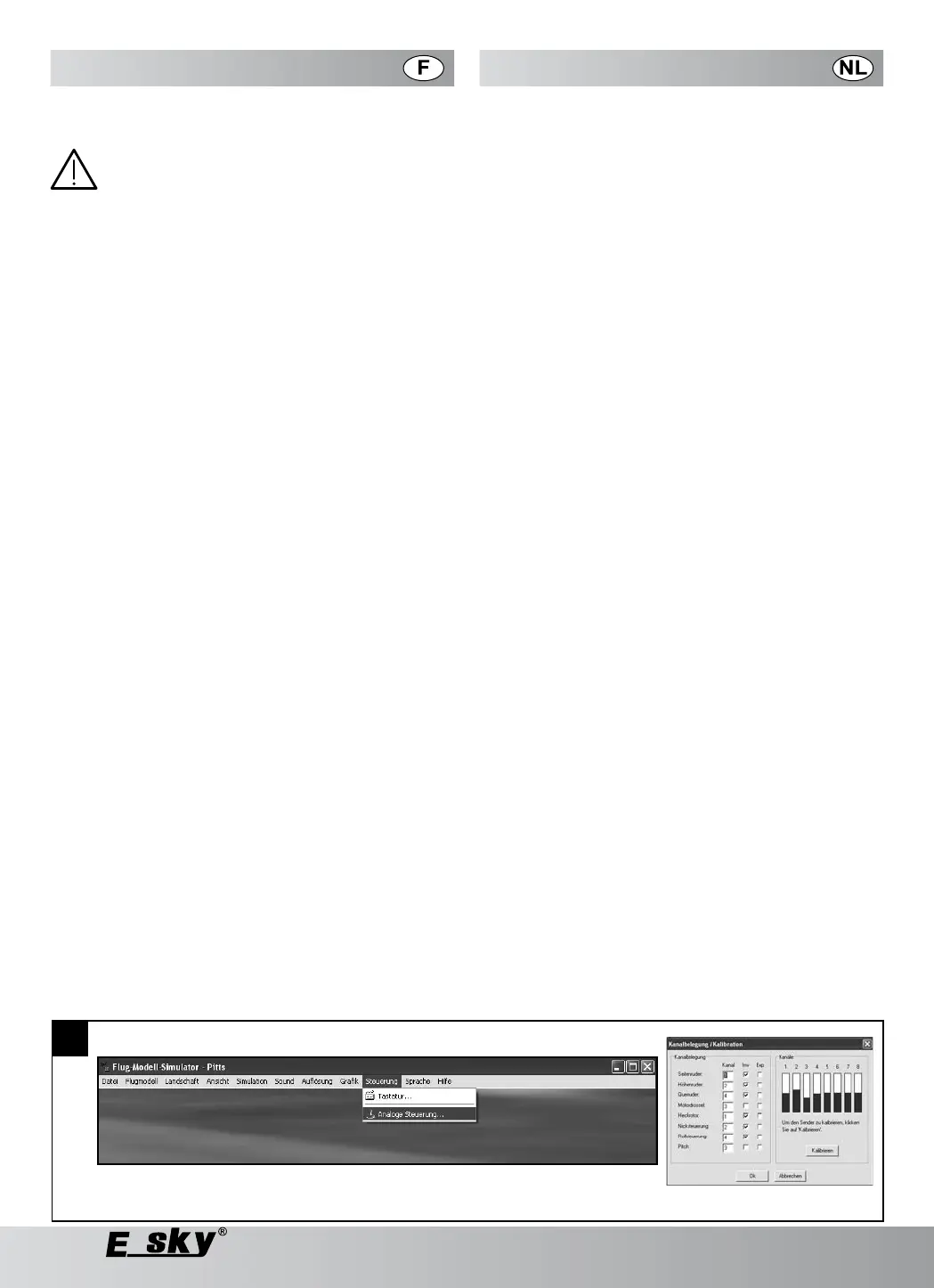
Sélectionnez « Commande analogique » dans la barre de
menu sous l’option « Commande ».
Cliquez sur « Joystick Interface », puis sur « Affectation/Ca-
librage ».
Mettez le levier ainsi que le régleur de compensation sur la
position centrale.
Cliquez sur « Calibrer ».
Maintenant, faites lentement tourner le levier en rond plu-
sieurs fois (chaque fois à braquage maximal).
Cliquez sur « Suivant ».
Centrer le levier et cliquez sur « Terminé ».
Sur la gauche, les canaux peuvent maintenant être affectés
aux fonctions de gouvernails.
-
-
-
-
-
-
-
-
-
-
-
-
-
-
-
-
-
-
-
Interface voor Vliegsimulator (37)
Schakel uw computer in (besturingssysteem Windows XP
aanbevolen) en wacht tot het besturingssysteem volledig
opgestart is.
Verbind de interface (37) met een vrije USB poort van uw
computer (USB1.1 of USB2.0).
Windows herkent nieuwe hardware en installeert deze
(stuurprogramma´s voor joystick/gameport zijn een onder-
deel van Windows XP).
Zorg ervoor dat de zenderaccu´s volledig opgeladen zijn.
Schakel de zender in.
Daarna zal de afstandsbediening als een gewone joystick
werken.
Plaats de meegeleverde CD in de betreffende drive van uw
computer. Start de installatie van de software. Op het burea-
ublad moet er een nieuw pictogram verschijnen waarmee u
de software kunt starten.
De CD bevat een eenvoudige vliegsimulator waarmee u
eerste vliegpogingen kunt doen.
Deze vliegsimulator die “FMS” heet is freeware software
van Roman en Michael Möller. De software kan gratis op de
website http://n.ethz.ch/student/mmoeller/fms/index_e.html
gedownload worden.
Gelieve er rekening mee te houden dat de volgende werk-
wijze kan verschillen bij nieuwere versies van de software
of Windows.
Start de software.
In de menubalk bij de optie “Steuerung” (besturing) moet u
“Analoge Steuerung” (analoge besturing) selecteren.
Klik op “Joystick Interface” en dan op “Belegung/Kalibration”
(bezetting/kalibratie).
Zet de hendels in de middenpositie. Hetzelfde geldt voor de
trimregelaars.
Klik op “Kalibrieren” (kalibreren).
Beweeg nu de knuppels meerdere keren langzaam in het
rond (telkens tot het eindpunt).
Klik op “Weiter” (volgende).
Centreer de knuppels en klik op “Fertig” (klaar).
Aan de linkerkant kunt u nu de kanalen aan de roerfuncties
toekennen.
Klik vervolgens op “Ok” en in het venster “Steuerung” (bestu-
ring) nog een keer op “Ok”.
Bij het menupunt “Simulation” (simulatie) moet u “Automa-
tische Initialisierung” (automatische initialisatie) kiezen en
vervolgens op “Initialisieren” (initialiseren) klikken.
Nu zal de simulatie starten. Het vliegtuig kan met de af-
standsbediening bestuurd worden.
Gelieve voor verdere instellingen van de software rekening
te houden met de bijbehorende informatie of de informatie
op de CD.
-
-
-
-
-
-
-
-
-
-
-
-
-
-
-
-
-
-
-
-
-
-
-
38
37


 To Next Page