Español - 14 -
consecutivamente cambia de velocidad lenta de
avance.
Seleccione la pestaña () en
el menú () para
configurar los ajustes de grabación y presione .
Puede utilizar la función de
() para el disco USB
conectado. Se requiere su pin para utilizar la función
de .
Nota: El PIN por defecto se puede configurar para 0000 o
. Si ha definido el PIN (que se solicitará en función del país
seleccionado) durante la use dicho PIN.
¡IMPORTANTE!: Formatear la unidad USB se
borrarán todos los datos en él y es el sistema de
archivos se convertirá a FAT32. En la mayoría de los
casos los errores de operación se fijarán una vez un
formato, pero se perderán todos los datos.
Si aparece el mensaje “
” en
la pantalla mientras se inicia una grabación, intente
reiniciar la grabación. Si aun así persiste el error, ello
puede deberse a que el disco USB no cumpla con
los requerimientos de velocidad. Intente conectar
otro disco USB.
Puede reproducir archivos de música y películas
y mostrar archivos de fotos almacenados en un
dispositivo de almacenamiento USB al conectarlo a su
televisor. Conecte un dispositivo de almacenamiento
USB a una de las entradas USB ubicadas en el
costado del televisor.
Después de conectar un dispositivo de almacenamiento
USB a su televisor, aparecerá el menú del navegador
en la pantalla. Puede acceder al contenido del
dispositivo USB conectado en cualquier momento
más adelante desde el menú de ().
Seleccione la opción de entrada USB relacionada
de este menú y presione . Luego seleccione el
archivo de su elección y presione para visualizarlo
o reproducirlo.
Podrá configurar las preferencias del
en el Menú de . Se puede
acceder al menú de () a
través de la barra de información que se muestra en
la parte inferior de la pantalla cuando se presiona el
botón de () mientras se reproduce
un archivo de vídeo o se visualiza un archivo de
imagen. Presione el botón (), resalte
el símbolo de la rueda dentada ubicado en el lado
derecho de la barra de información y presione .
Los menús , ,
y (
) estarán
disponibles. El contenido de estos menús puede
cambiar según el tipo de archivo multimedia
actualmente abierto. Solo el menú
( ) aparecerá disponible
mientras se reproducen archivos de audio.
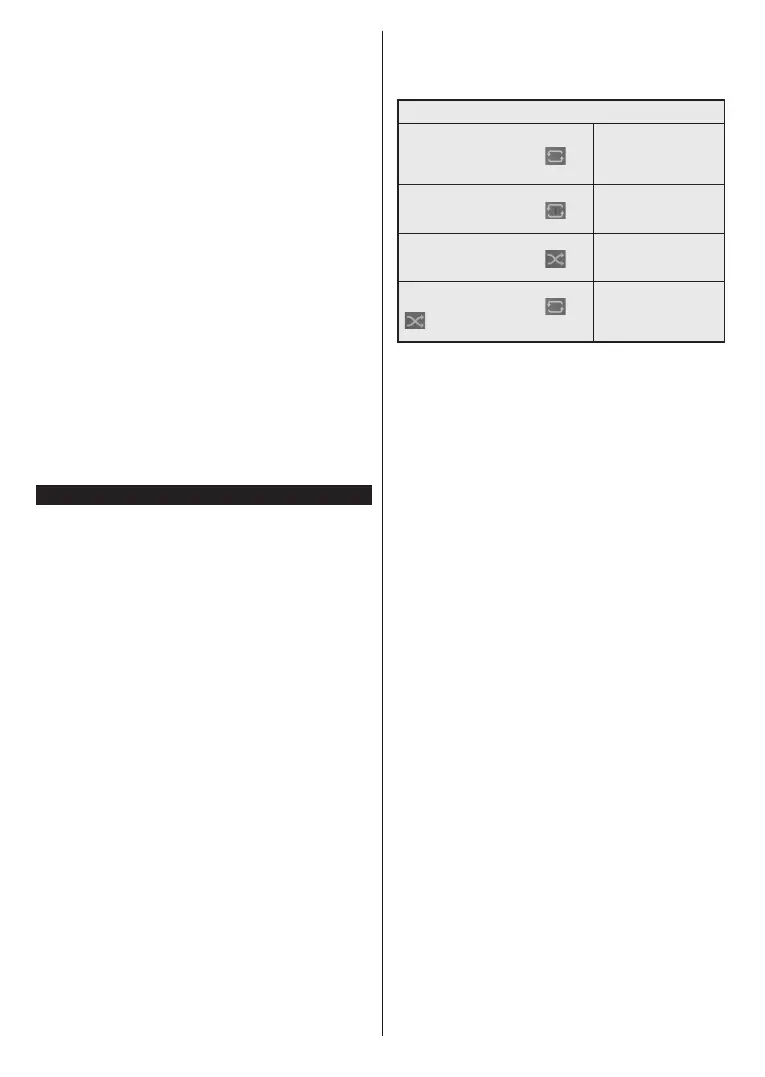
Funcionamiento del Modo Bucle/Aleatorio
Iniciar reproducción y activar
Todos los ficheros de
la lista se reproducirán
de forma continua en el
orden original
Iniciar reproducción y activar
El mismo fichero se
reproducirá en un bucle
(repetición).
Iniciar reproducción y activar
Se reproducirán todos
los ficheros del disco en
orden aleatorio.
Iniciar reproducción y activar
,
Todos los ficheros de
la lista se reproducirán
de forma continua en
orden aleatorio.
Para usar las funciones en la barra de información,
resalte el símbolo de la función y presione . Para
cambiar el estado de una función, resalte el símbolo
de la función y pulse tantas veces como sea
necesario. Si el símbolo está marcado con una cruz
roja, eso significa que está desactivado.
Usted puede personalizar su televisor y ver su
imagen o foto en la pantalla cada vez que el televisor
encienda. Para ello, copie los ficheros de su imagen
favorita en una memoria USB y abra desde el menú
del . Seleccione la entrada USB
desde el menú de () y presione OK.
Cuando haya elegido la imagen deseada, selecciónela
y haga clic en para verla en pantalla completa.
Presione el botón Información, resalte el símbolo
de la rueda de engranaje en la barra de información
y presione . Seleccione (
y presione para ingresar. La opción
( ) estará
disponible. Resalte y presione nuevamente
para elegir la imagen como logotipo de arranque
personalizado. En la pantalla se mostrará un mensaje
de confirmación. Seleccione la opción Sí y pulse de
nuevo Si la imagen es adecuada verá que en
la pantalla del televisor durante el próximo arranque.
Nota: Si realiza una FTI (instalación inicial), el televisor volverá
a utilizar el logotipo predeterminado.
(*) Las imágenes deben tener una relación de aspecto de 16:
9 y deben estar en formato de fichero .jpg, .jpeg o .jpe. Solo
se admiten ficheros con tamaños no mayores de 300KB. La
imagen no se puede establecer como un logo de arranque,
cuya resolución no aparece en la barra de información.


 To Next Page