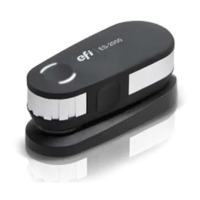
ES-6000 のセットアップ
1
計器の底部にあるスイッチを開錠の位置に移動し、輸送用保護装置を解除します。
2
電源ケーブルを電源ユニットとは反対側から延長する場合は、トレイ内にケーブルを置いてください。
トレイによりケーブルが移動中のページと接触することを防ぐことができます。
3
電源ユニットを接続します。
4
USB 接続を使用する場合は、USB ケーブルを ES-6000 とコンピューターに接続します。
5
ネットワーク接続を使用する場合は、イーサネットケーブルを ES-6000 とネットワークに接続します。
6
ES-6000 の背部にある電源スイッチをオンにします。
ES-6000 ネットワークアドレスの構成
ネットワーク運用のため、ES-6000 およびコンピューターは、ローカルエリアネットワークの同じサブネット
に接続されている必要があります。
メモ:USB 接続を使用する場合は、ネットワークアドレスを構成する必要はありません。
ネットワーク上に DHCP サーバーがある場合は、ES-6000 は動的 IP アドレスを使用するよう自動的に設定さ
れます。手動構成は必要ありません。
代わりに静的 IP アドレスを使用する場合は、ES-6000 キットに付属の DVD で提供されている、「ネットワー
ク構成」アプリケーションを使用して ES-6000 を構成できます。このアプリケーションは、EFI サポートおよ
びダウンロードからも入手できます。登録後、「アプリケーションソフトウェアおよびツール」、「ES-x000」、
「ES-6000 構成ツール v1.0」を順に選択し、「検索」をクリックします。
1
ES-6000 がコンピューターに接続されている場合は、切断してください。
2
「ネットワーク構成」アプリケーションをコンピューターにインストールし、アプリケーションを起動しま
す。
3
ES-6000 への接続に使用するコンピューターのネットワークアダプターを選択します。
4
ES-6000 に割り当てる静的 IP アドレス、サブネットマスク、およびゲートウェイアドレス値を入力し、「適
用」をクリックします。
すべての値を指定する必要があります。静的 IP アドレスとゲートウェイアドレスが同じサブネットにあ
る必要があります(各アドレスの 4 つのオクテットのうち、先頭の 3 つは同じである必要があります)。
ゲートウェイアドレスがない場合は、同じサブネットの任意の IP アドレスを使用してください。サブネッ
トマスクは 255.255.255.0 にしてください。
5
ネットワークケーブルを使用してコンピューターを直接 ES-6000 に接続し、「OK」をクリックします。
6
構成が完了したら、両端でネットワークケーブルを切断し、「OK」をクリックします。
7
ES-6000 をオフにし、再度オンにします。
静的 IP アドレスが設定されます。
8
コンピューターおよび ES-6000 をネットワークに接続します。
動的 IP アドレスの使用に戻すには、ES-6000 の 左下隅にあるリセットボタンを 5 秒間押し続け、ES-6000 を
オフにしてから、再度オンにします。
セットアップガイド
EFI ES-6000 分光光度計
51



 To Next Page