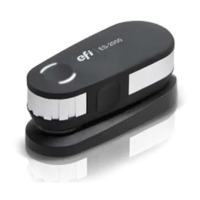
安裝 ES-6000
1
鬆開運送保護裝置,將儀器底部開關切換至解鎖位置。
2
如果您想從電源供應器連接至儀器的另一側延伸電源線,請將電源線置放於紙匣中。
紙匣能避免纜線干擾紙張移動。
3
連接電源供應器。
4
如果您要透過 USB 進行操作,請將 USB 纜線連接至 ES-6000 與您的電腦。
5
如果您要透過網路進行操作,請將乙太網路纜線連接至 ES-6000 與您的電腦。
6
打開 ES-6000 背面的電源開關。
設定 ES-6000 網路位址
若要透過網路進行操作,必須將 ES-6000 與您的電腦連線至區域網路中的相同子網路。
附註:如果是透過 USB 進行操作,則不需要設定網路位址。
如果 ES-6000 可在網路中找到 DHCP 伺服器,將會自動設定為採用動態 IP 位址。不需要手動進行設定。
如果想要改用靜態 IP 位址,您可以使用 ES-6000 套件隨附 DVD 所提供的「網路組態」應用程式來設定
ES-6000。您也可以從 EFI 支援與下載取得此應用程式。註冊後,請依序選取「應用程式軟體與工具」、「ES-
x000」、「ES-6000 Configuration Tool v1.0」,然後按一下「尋找」。
1
如果 ES-6000 已連接至電腦,請移除連接。
2
在電腦上安裝「網路組態」應用程式,並啟動該程式。
3
選取電腦的網路介面卡,以用於連線至 ES-6000。
4
輸入要指派給 ES-6000 的靜態 IP 位址、子網路遮罩及閘道位址值,然後按一下「套用」。
以上各項目值都必須一一指定,且靜態 IP 位址和閘道位址必須位於相同的子網路 (也就是說,在這兩個位
址的四個八位元組中,前三個輸入值必須完全相同)。如果您沒有閘道位址,請使用位於相同子網路的任何
IP 位址。子網路遮罩必須輸入 255.255.255.0。
5
直接使用網路纜線連接電腦和 ES-6000,然後按一下「確定」。
6
設定完成後,從電腦和 ES-6000 移除網路纜線,然後按一下「確定」。
7
將 ES-6000 關閉後再重新啟動。
靜態 IP 位址即完成設定。
8
將電腦和 ES-6000 連線至網路。
若要改回使用動態 IP 位址,請按住 ES-6000 背面左下角的「重設」按鈕 5 秒鐘,然後將 ES-6000 關閉再重
新啟動。
附註:重設按鈕設位於一個小孔中,請使用細尖的物品 (如拉直的迴紋針) 來按下按鈕。
安裝手冊
EFI ES-6000 光譜儀
63


 To Next Page
 Loading...