Capítulo 7: Personalización de Windows
72
2 Haga clic en un plan de energía (a continuación se muestran los planes predeterminados):
• Equilibrado utiliza varias características del ahorro de energía al mismo tiempo que
mantiene un rendimiento razonable y brinda comodidad.
• Ahorro de energía aumenta al máximo el ahorro de energía pero reduce el
rendimiento y la comodidad.
• Alto rendimiento aumenta al máximo el rendimiento pero reduce el ahorro de energía.
3 Para cambiar el plan de energía, haga clic en Cambiar la configuración del plan,
modifique la configuración según su preferencia y, a continuación, haga clic en
Guardar cambios.
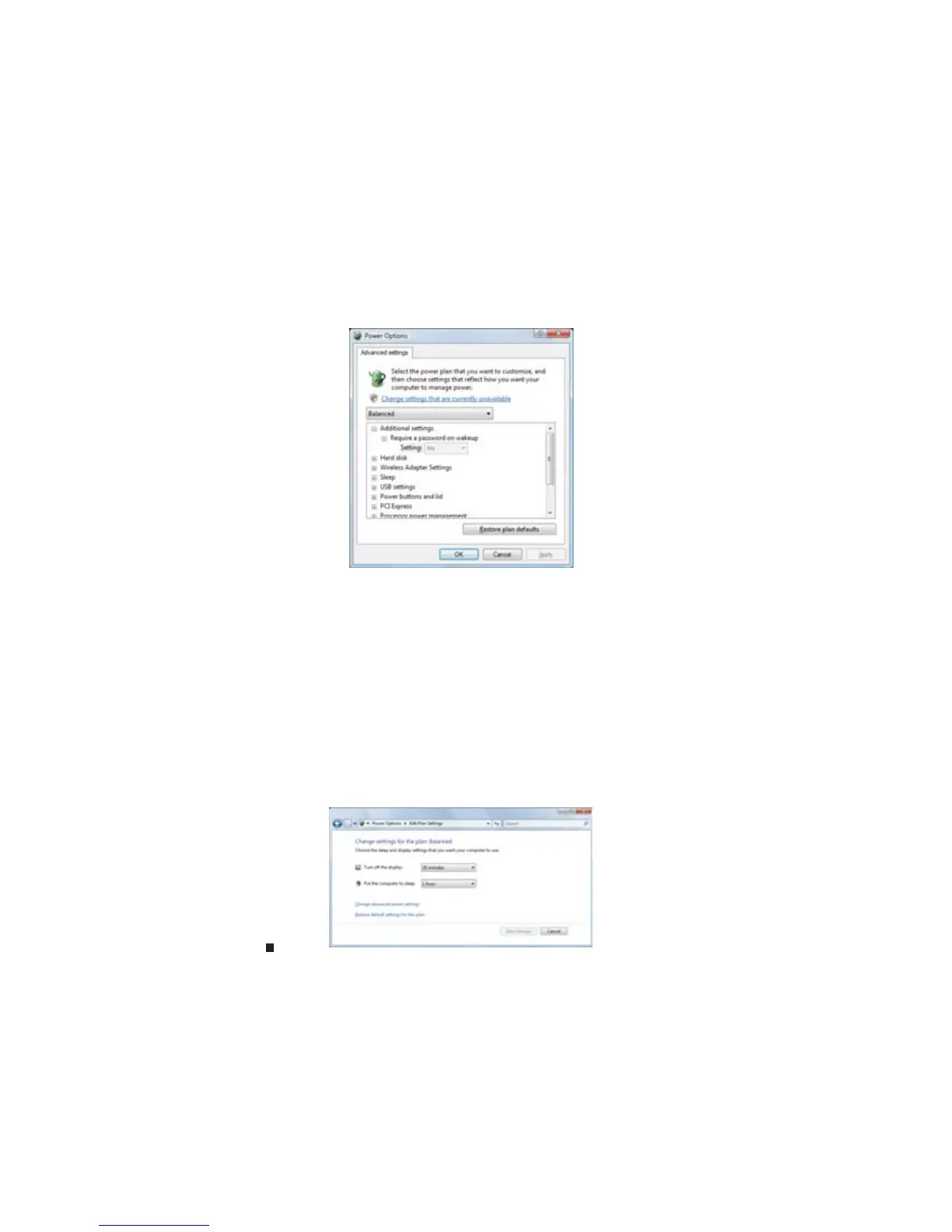
4 Para cambiar la configuración avanzada de energía, haga clic en Cambiar la configuración
del plan y en Cambiar la configuración avanzada de energía.
5 Modifique la configuración según su preferencia y luego haga clic en Aceptar.
Puede modificar:
• El tiempo de inactividad del disco duro, del adaptador de red inalámbrica, de los
dispositivos USB y del procesador
• La configuración de la administración de energía para la pantalla, el procesador y las
tarjetas de expansión
• El funcionamiento del botón de encendido de la computadora
6 Haga clic en Guardar cambios.
7 Para crear un plan de energía nuevo, en el lado izquierdo de la ventana Seleccionar un
plan de energía haga clic en Crear un plan de energía y siga las instrucciones que
aparecen en la pantalla.



 To Next Page