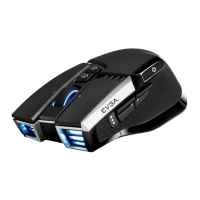
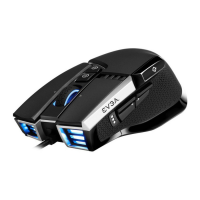
Настройка игровой мыши X20
Низкий уровень заряда батареи Светодиодный индикатор колеса прокрутки — красный мигающий
Зарядка батареи Светодиодный индикатор колеса прокрутки — зеленый
Сопряжение на частоте 2,4 ГГц Светодиодный индикатор сопряжения — зеленый мигающий
Сопряжение на частоте 2,4 ГГц выполнено Светодиодный индикатор сопряжения — зеленый
Сопряжение на частоте 2,4 ГГц выполнить не удалось Светодиодный индикатор сопряжения — зеленый пульсирующий
Сопряжение по BT Светодиодный индикатор сопряжения — зеленый мигающий
Сопряжение по BT выполнено Светодиодный индикатор сопряжения — зеленый
Сопряжение по BT выполнить не удалось Светодиодный индикатор сопряжения — зеленый пульсирующий
Светодиодный индикатор
Беспроводной режим 2,4 ГГц:
a. Подсоедините USB-кабель зарядки и передачи данных к компьютеру.
b. Для соединения USB-приемника и USB-кабеля зарядки и передачи данных используйте адаптер-удлинитель.
c. Переведите переключатель режима подключения в положение «2.4G» (2,4 ГГц).
d. Во время подключения светодиодный индикатор сопряжения на мыши будет светиться зеленым цветом.
Беспроводной режим Bluetooth:
a. Включите компьютер с активированным беспроводным модулем Bluetooth и запустите режим сопряжения устройств Bluetooth.
b. Переведите переключатель режима подключения в положение « ».
c. Нажмите кнопку сопряжения на мыши и не отпускайте в течение 5 секунд, при этом светодиодный индикатор сопряжения на мыши
начнет мигать зеленым цветом.
d. Во время подключения светодиодный индикатор сопряжения на мыши будет светиться зеленым цветом.
Кнопка снайпера:
при ее удерживании значение DPI изменяется на 400 (значение по умолчанию).
Датчики отрыва от поверхности (LOD):
мышь X20 оснащена двумя датчиками LOD. Вы можете откалибровать каждый из датчиков LOD отдельно спомощью программного
обеспечения EVGA Unleash.
A Левая кнопка
B Правая кнопка
C Средняя кнопка
D Левая кнопка колесика
(наклон влево)
E Правая кнопка колесика
(наклон вправо)
F Кнопка переключения
профиля
G Кнопка изменения
чувствительности (DPI)
H Индикатор
чувствительности (DPI)
I Передняя боковая кнопка
J Задняя боковая кнопка
K Кнопка снайпера
L Микро USB-порт
M Датчик контроля высоты
подъема мыши 2
N Датчик контроля высоты
подъема мыши 1
O Оптический датчик
Pixart 3335
P Переключатель режима
подключения
Q Светодиодный индикатор
сопряжения устройств
R Кнопка сопряжения
устройств
S USB-кабель зарядки
и передачи данных
T Адаптер-удлинитель
U USB-приемник
Светодиодный индикатор DPI
#1
#2 #3 #4 #5
Уровень 2 — 1600 DPI
Уровень 1 — 800 DPI
Уровень 3 — 3200 DPI
Уровень 4 — 6400 DPI
Уровень 5 — 16000 DPI
Профиль 2 Светодиодный индикатор — оранжевый
Профиль 1 Светодиодный индикатор — красный
Профиль 3 Светодиодный индикатор — желтый
Профиль 4 Светодиодный индикатор — зеленый
Профиль 5 Светодиодный индикатор — синий
РУССКИЙ РУССКИЙ
11 12


 To Next Page
 Loading...