Étapes de connexion WI-FI
A. Allumez l'appareil photo
B.
Appuyez sur le bouton de réinitialisation et maintenez-le enfoncé pendant 5 secondes
pour réinitialiser ou restaurer l'usine jusqu'à ce que
vous entendez le son de "Boogu" (signifiant une réinitialisation réussie) ;
C.
Exécutez l'application CloudPlus, cliquez sur "+" en haut à droite et sélectionnez
"Battery Camera".
Selon le guide sur APP, veuillez vous assurer que la caméra a été activée. (Le voyant LED
devient rouge et clignote lentement);
D.
Choisissez SSID Wi-Fi 2,4 GHz et entrez le mot de passe, puis cliquez sur « étape
suivante » ;
E.
Cliquez sur "OK" pour vous assurer que les informations Wi-Fi ;
F.
Après être entré dans l'interface de fonctionnement suivante, veuillez cliquer sur
"Suivant" et vous verrez l'interface "Scanner le code QR".
30
About 10-15cm
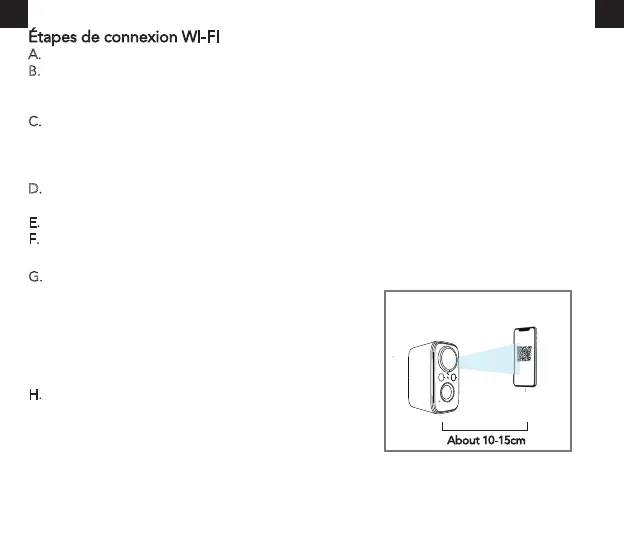
G. Placez le code QR devant l'objectif de la
caméra à environ 10-15 cm. L'objectif de l'appareil
vise le code QR sur l'écran du téléphone à une
distance de 10 à 15 cm. Une fois que l'appareil a
reconnu le code QR, l'appareil photo émet un son
Boogu. Après l'avoir entendu, veuillez cliquer sur
"Suivant",
H.
Ensuite, la caméra commencera à se connecter
au Wi-Fi. Une fois la connexion terminée, il
passera à la page "Appareil trouvé", vous pouvez
modifier le nom de la caméra et cliquer sur
"Terminé", puis accéder à la liste de vos appareils
et commencer à visionner des vidéos.



 To Next Page