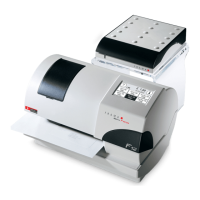
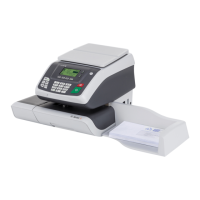
Atención: ¡Si se vuelve a quitar o desmontar
el depósito de cartas, tendrá que tarar la ba-
lanza antes de realizar otro pesaje, es decir,
tendrá que volver a corregir el punto cero tal y
como se ha descrito antes!
Corregir el punto cero:
Si en el campo de la tecla de pesos, estando
la plataforma de pesaje vacía, no se indica «0
g», sino, p.ej., «2 g» o «–3 g», tiene que corre-
girse el punto cero como sigue:
• Pulse la tecla «TARA BALANZA».
� Indicación «PESO EN GRAMOS: 2», o
bien «-----» para pesos negativos
• Pulse la tecla «TARAR».
� Indicación «PESO EN GRAMOS: 0»
• Pulse la tecla «CE».
� Vuelta al menú de trabajo
� Indicación «PESO 2 g», o bien «–3 g»
• Pulse la tecla de peso.
• Pulse la tecla «BALANZA NORMAL».
� Vuelta al menú de trabajo
� Indicación «PESO 0 g»
Se ha corregido el punto cero.
Calibrar:
Para evitar pesajes inexactos y, como conse-
cuencia, cálculos erróneos del porte, debe
controlarse de vez en cuando la precisión de
la plataforma de pesaje con una pesa homolo-
gadora que tenga la suficiente precisión. Si el
peso visualizado no coincide con el de la pesa
homologadora, debe calibrarse de nuevo la
plataforma de pesaje como sigue (sólo posible
a través del centro de costes más alto para el
responsable del sistema):
• Quite de la plataforma de pesaje todo el
material postal.
• Seleccione la tecla «TARA BALANZA».
� Indicación «PESO EN GRAMOS: 0»
• Pulse la tecla «CALIBRAR».
� Solicitud «Poner el peso de calibración»
• Ponga el peso de calibración solicitado
(p.ej., 5000 g).
• Pulse la tecla «CALIBRAR».
� Indicación «PESO EN GRAMOS 5000»
• Pulse la tecla «CE».
� Vuelta al menú de trabajo
Se ha calibrado de nuevo la plataforma de pe-
saje.
5.9.8 Consulta de la lista de errores
Los sistemas de franqueo OfficeMail dispo-
nen de un sistema de autodiagnóstico a
través del cual se memorizan los errores del
sistema o de manejo. A través de la tecla
«LISTA DE ERRORES» pueden leerse en la
pantalla todos los códigos de errores. Esto
permite al técnico de servicio localizar rápida-
mente una avería, garantizando así un servicio
de mantenimiento eficaz.
Al pulsar brevemente el campo de menú con
la lista de errores, el sistema vuelve de nuevo
al menú Info/Setup.
En la página 2 del menú Info/Setup
pueden realizarse los siguientes ajustes del
sistema:
5.9.9 Cambio del cliché publicitario
Pueden memorizarse permanentemente hasta
ocho clichés publicitarios en el OfficeMail �
apartado 6. Puede activarse el cliché publici-
tario que se necesite para el franqueo como
sigue:
• Pulse la tecla «CAMBIO CLICHÉ».
� Visualización gráfica de los cuatro prime-
ros clichés publicitarios memorizados
• Para visualizar otros posibles clisés memo-
rizados, pulse la tecla «PÁGINA SIGUIEN-
TE».
• Pulse brevemente el clisé publicitario de-
seado y confirme la elección con la tecla
«OK».
� Vuelta al menú de trabajo
� Se visualiza con su número, (p.ej., «PU-
BLICIDAD 3») el clisé publicitario selec-
cionado y activado
5.9.10 Modificación de la clave
Si está activada la entrada de la clave (véase
el apartado 5.9.13), la clave (código numérico
de 6 cifras como máximo) del centro de
costes seleccionado después de la conexión
puede modificarse como sigue:
• Pulse la tecla «MODIFICAR CLAVE».
� Indicación del número de centro de
costes correspondiente
� Se solicita la antigua clave
• Mediante el teclado numérico, entre el códi-
go numérico de una a seis cifras como má-
ximo y confirme la entrada con la tecla «OK»
(corrección de entradas erróneas mediante
la tecla «CE»).
� La nueva clave queda memorizada
Atención: Si se pulsa dos veces la tecla
«CE», el sistema vuelve al menú Setup con-
servando la clave ajustada previamente.
25
229_Inha_OfficeMail:229_Inha_OfficeMail 30.4.2008 8:58 Uhr Seite 25


 To Next Page