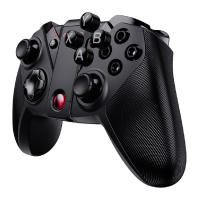
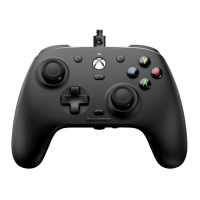
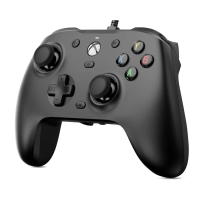
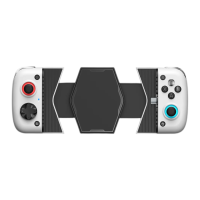
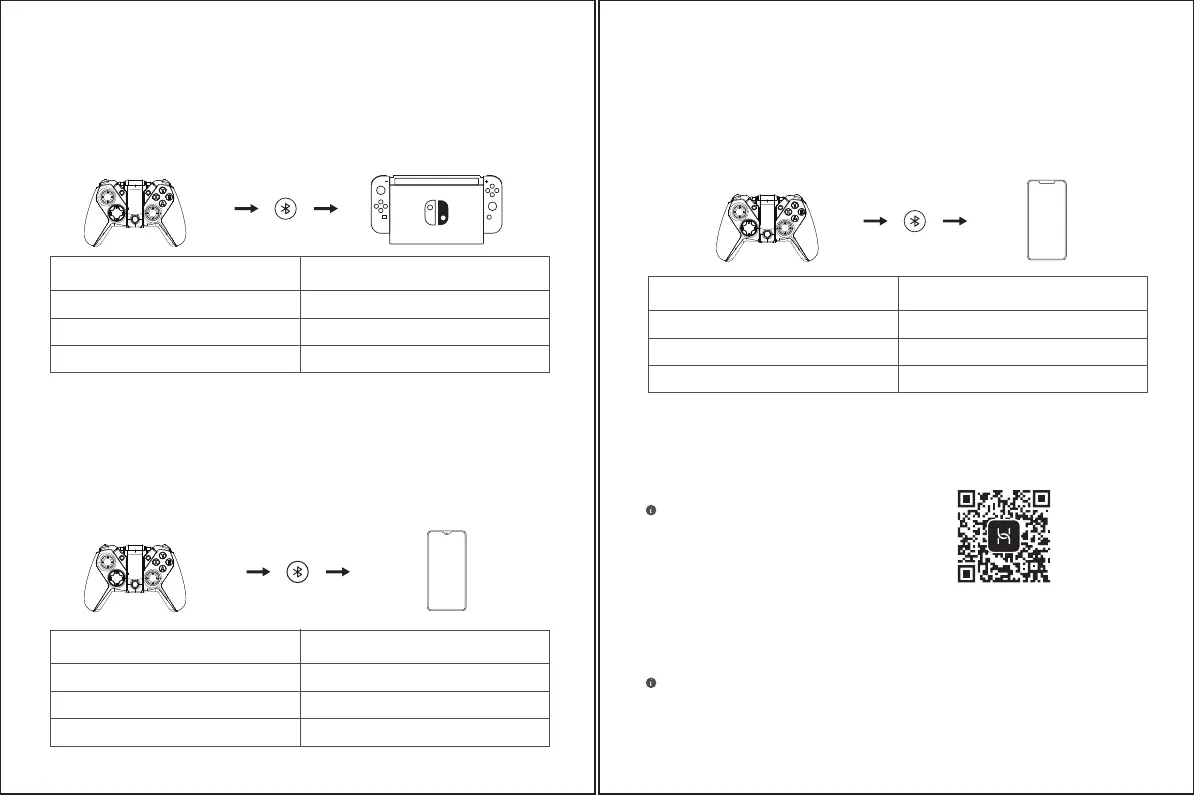
通过蓝牙连接到NINTENDO SWITCH或SWITCH LITE
1.长按A键+HOME键,直到手柄开机
2.打开手机蓝牙,搜索到 Gamesir-G4pro游戏手柄,点击并配对。
3.下次连接时,长按HOME键2秒开机,手柄将自动连接进行控制
注:若手柄切换其他模式,需将手柄关机后重新使用组合键开机与安卓手机进行配对,打开手机蓝牙,搜索到
Gamesir-G4pro游戏手柄,点击并配对。
若安卓手机 忽略/取消 手柄蓝牙配对或与新的安卓手机进行连接,需长按手柄G键+S键5秒,手柄将在自动重启
后重新与安卓手机进行配对,打开手机蓝牙,搜索到 Gamesir-G4pro游戏手柄,点击并配对
通过蓝牙连接到手机
华为手机Hilink模式
游玩安卓原生手柄游戏及官方合作手游
此模式下可以检查及升级手柄固件
指与小鸡手柄达成官方合作的手游以及本身支持手柄操作的游戏
游玩Apple arcade苹果订阅游戏,MFI苹果官方手柄游戏
1.长按B+HOME键,直到手柄开机
2.打开手机蓝牙,搜索到 Xbox Wireless Controller游戏手柄,点击并配对。
3.下次连接时,长按HOME键2秒开机,手柄将自动连接进行控制
注: 若手柄切换其他模式,需将手柄关机后重新使用组合键开机与苹果手机进行配对,打开手机蓝牙,搜索到
Xbox Wireless Controller游戏手柄,点击并配对。
若苹果手机 忽略/取消 手柄蓝牙配对或与新的苹果手机进行连接,需长按手柄G键+S键5秒,手柄将在自动重启后重新
与苹果手机进行配对,打开手机蓝牙,搜索到 Xbox Wireless Controller游戏手柄,点击并配对
B+HOME
指本身支持手柄操作的游戏
1.前往Switch主界面,依次点击 手柄⸺更改握法/顺序,进入配对界面
2.长按Y键+HOME键,直到手柄开机
3.手柄将与Switch或Switch Lite自动配对
4.下次连接Switch或Switch Lite时,长按HOME键2秒开机,手柄将自动连接进行控制
注:若手柄切换其他模式,前往Switch主界面,依次点击 手柄⸺更改握法/顺序,进入配对界面。将手柄关机后
重新使用组合键开机与Switch进行配对。
若Switch取消手柄配对或需新的Switch进行连接,前往Switch主界面,依次点击 手柄⸺更改握法/顺序,进入
配对界面。长按手柄G键+S键5秒,手柄将在自动重启后重新与Switch进行配对
HOME键指示灯
红色闪烁
红色快速闪烁
红色常亮 已连接
正在配对
说明
正在连接
HOME键指示灯
紫色闪烁
紫色快速闪烁
紫色常亮 已连接
正在配对
说明
正在连接
HOME键指示灯
蓝色闪烁
蓝色快速闪烁
蓝色常亮 已连接
正在配对
说明
正在连接
Y+HOME
A+HOME
HUAWEI HiLink 可实现智能设备间的互联互通。
支持 HUAWEI HiLink 的设备,可通过华为智慧生活 App 进行管理和控制。
连接G4 pro
安装华为智慧生活 App
手机扫描二维码,或在应用市场搜索华为智慧生活,下载安装 App。
若手机已下载华为智慧生活 App,请确保 App 版本为最新。
1. 将手机连接家庭无线网络。
2. 打开华为智慧生活 App,首次使用时,请根据 App指引注册/登录华为帐号。
3. 长按S键+HOME键,直到手柄开机,此时橙色指示灯闪烁。
4.打开华为手机“智慧生活”App,点击右上角“+”,点击“添加设备。
5.此时会显示“盖世小鸡游戏控制器”点击”连接“,选择手柄所属房间,点击“完成”。
6.点击刚添加的盖世小鸡游戏控制器图标,此时手柄显示已连接。
7.在“智慧生活”里“盖世小鸡游戏控制器”页面里点击固件升级,再点击“检查更新”可以
查看是否有更新版本固件,如发现有新版本,可点击“下载更新”即可升级到最新版本。
如果未扫描到设备,请点击“手动添加”,根据界面提示手动添加设备。


 To Next Page
 Loading...