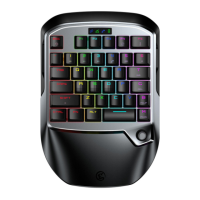
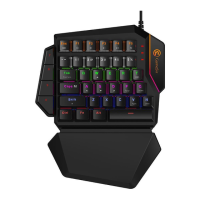
自動休眠
GameSirVXゲーミングキーパッドが接続済みの状態で600秒以上操作されないと自動的に休眠します。
GameSirVXゲーミングキーパッドが接続なしの状態(接続待ち)で120秒以上接続されないと自動的に休眠します。
自動的に休眠したら、もう一度G1ボタンをオンにして接続してください。
バッテリー残量説明
*充電時間:2.5-3時間。
充電アダプタ:5V---1A
GameSirVXゲーミングキーパッドが接続状態ではバッテリー残量のLEDインジケータライトが青く点灯します。
GameSirVXゲーミングキーパッドが充電状態ではバッテリー残量のLEDインジケータライトが緑色で点灯します。
バッテリー残量が15%に下回る場合は、バッテリー残量のLEDインジケータライトが赤く点滅します。
バッテリー残量が5%に下回る場合、自動的に低電力保護状態に入って自動的にシャットダウンします。
USBケーブルでWindowsPCへの接続
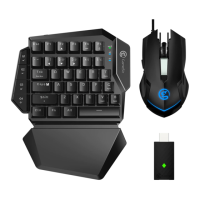
a.GameSirGM190ゲーミングマウスをお使いのPCのUSB端子に差し込みます。
b.USBケーブルでGameSirVXゲーミングキーパッドをお使いのPCのUSB端子に差し込みます。
c.対応するドライバをインストールします。ドライバがインストールされると、GameSir-VXAimSwitchE-スポーツ
コンボを動作できるようになります。
BlueToothでG-Cruxアプリへの接続
a.GameSirVXゲーミングキーパッドをオンにすると、接続状態インジケータライトが緑色で点滅し、GameSirVX
ゲーミングキーパッドは接続待ち状態に入ります。
f.接続状態インジケータライトが青く点灯になりますと、接続成功です。
GameSirGM190ゲーミングマウスDPI調節
GameSirGM190ゲーミングマウスのデフォルトDPIレベルは2000です。
DPIステージ調節ボタンを押して、4レベルDPI(500/1000/1500/2000)を切り替えます。DPIを切り替える場合、
GameSirGM190ゲーミングマウスのバックライトが異なるライトで点滅します。
HIP(クイック)とADS(スナイプ)の感度調節(コンソールプラットフォームのみ)
G1、G2ボタンはHIP感度を調節できます。G1は感度アップボタンで、G2は感度ダウンボタンです。
調節レベルは合計10レベルで、デフォルトレベルはレベル8です。
G3、G4ボタンはADS感度を調節できます。G3は感度アップボタンで、G4は感度ダウンボタンです。
調節レベルは合計10レベルで、デフォルトレベルはレベル5です。
GameSirGM190ゲーミングマウスポーリングレート調節
GameSirGM190ゲーミングマウスのデフォルトポーリングレートレベルは500Hzです。右マウスボタン+DPIステージ調節
ボタンを押して4レベルのポーリングレート(125Hz/250Hz/500Hz/1000Hz)を切り替えます。ポーリングレートを切
り替える場合、GameSirGM190ゲーミングマウスのバックライトが、異なる周波数で白く点滅します。
1回フラッシュ:125Hz
2回フラッシュ:250Hz
3回フラッシュ:500Hz
4回フラッシュ:1000Hz
グリーン:500DPI ブルー:1000DPI イェロー:1500DPI レッド:2000DPI
リ セ ット
Fn+Escを押してGameSirVXゲーミングキーパッドをリセットします。


 To Next Page