3. Utilisez les boutons de navigation Haut/Bas pour
sélectionner Un si vous désirez protéger cette photo ou
ce clip vidéo ou sélectionner Tout pour protéger toutes
les photos ou tous les clips vidéo sur la mémoire interne
ou la carte mémoire. Appuyez ensuite sur le bouton de
navigation Droite pour entrer dans le sous-menu.
4. Sélectionnez Yes à l’aide du bouton Up/Down, appuyez sur
le bouton pour verrouiller la photo ou l’image achée
(appuyez sur le bouton pour déverrouiller), grâce à
Up/Down, sélectionnez Return pour revenir au menu de
lecture.
5. Une icône (
) s’achera en haut de l’écran, indiquant
que la photo ou le clip vidéo est maintenant protégé.
6. Sélectionnez
Réinitialiser le réglage de protection pour
annuler la protection pour tous les chiers ayant été mis
en mode protégé.
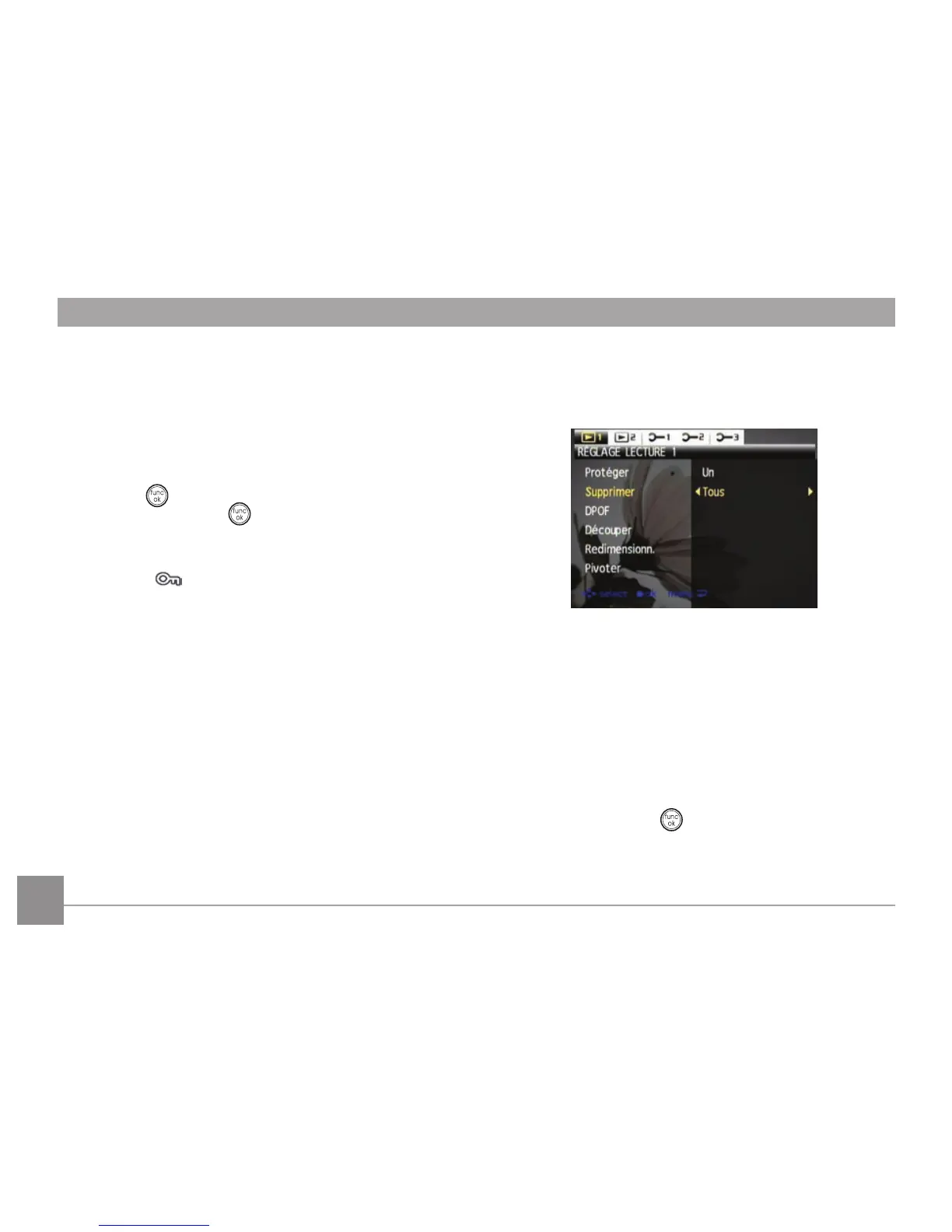
Supprimer
Il existe deux manières de supprimer les chiers (remarque : un
chier ne peut pas être récupéré une fois qu’il a été supprimé).
• Supprimer un:
1. Dans le réglage Supprimer, sélectionnez
Supprimer un
puis appuyez sur le bouton Droite.
2. A l’aide des boutons
Gauche/Droite, repérez le chier
de photo ou de lm à supprimer. Sélectionnez Oui (pour
supprimer le chier) ou Non (pour revenir au menu
précédent) en utilisant les boutons Haut/Bas, puis
appuyez sur le bouton pour conrmer.



 To Next Page
 Loading...