56 57
2. Utilisez les boutons de navigation Gauche/Droite pour
sélectionner la photo à redimensionner.
3. Utilisez les boutons de navigation
Haut/Bas pour
sélectionner une nouvelle résolution (1024X768 ou
640X480) et redimensionner la photo, ou Retour pour
annuler et retourner au menu Lecture.
4. Appuyez sur le bouton
pour conrmer votre sélection.
Lorsque vous redimensionnez une photo, un nouveau
chier est créé qui contient la photo avec la taille
sélectionnée. La photo originale n’est pas modiée et
reste dans la mémoire de l’appareil.
Si le message « L’image ne peut pas être éditée » s
’ache , cela indique que la photo ne peut pas être
redimensionnée.
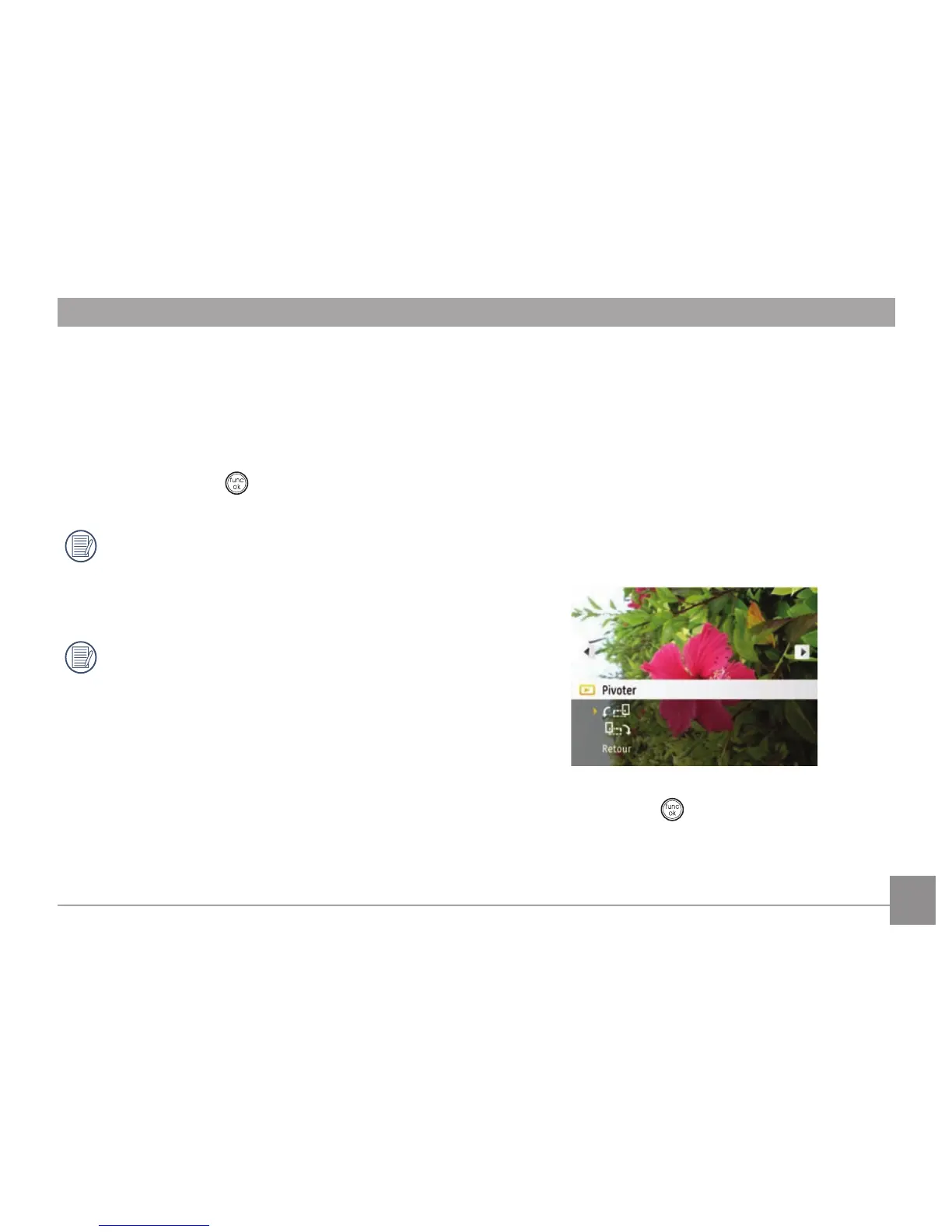
Pivoter
Ce paramètre vous permet de faire pivoter la photo dans un
certain sens.
1. Sélectionnez
Pivoter dans le menu Lecture comme décrit
ci-dessus.
2. Utilisez les boutons de navigation
Gauche/Droite pour
sélectionner la photo à faire pivoter.
3. Utilisez les boutons de navigation
Haut/Bas pour
sélectionner le sens désiré ou Retour pour annuler et
retourner au menu Lecture.
4. Appuyez sur le bouton pour conrmer votre sélection.



 To Next Page
 Loading...