20 21| |
PL - INSTRUKCJA OBSŁUGI
INSTALACJA
Parowanie nowego urządzenia z klawiaturą w trybie Bluetooth
• Przesuń przełącznik ON/OFF znajdujący się na spodzie klawiatury do pozycji ON
• Włącz Bluetooth w urządzeniu, które chcesz sparować z klawiaturą
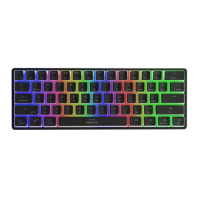
• Przytrzymaj klawisze FN + BT1 | BT2 | BT3 przez 5 sekund, aby wejść do trybu parowania. Dioda LED zacznie szybko migać
• Następnie przejdź do ustawień Bluetooth w urządzeniu i wybierz z listy Thor 660
• Po pomyślnym sparowaniu, dioda LED na klawiaturze przestanie migać
• Klawiatura jest gotowa do użytkowania
Uwaga: Klawiatura może być sparowana z maksymalnie 3 urządzeniami, które można przełączać, naciskając klawisze FN + BT1 |
BT2 | BT3.
Podłączenie klawiatury z uprzednio powiązanym urządzeniem
• Włącz Bluetooth w urządzeniu, które zostało wcześniej sparowane z klawiaturą
• Włącz lub obudź klawiaturę ze stanu hibernacji
• Wybierz wymagane urządzenie naciskając krótko FN + BT1 | BT2 | BT3
• Klawiatura automatycznie połączy się z urządzeniem
Notatka:
• Urządzenie wyposażone jest w inteligentną technologie zarządzania energią. Kiedy klawiatura przejdzie w tryb hibernacji
(uśpienia), należy nacisnąć dowolny klawisz na jej wybudzenie.
• Klawiatura jest wyposażona w przełącznik ON/OFF, aby oszczędzać energię baterii gdy nie jest używana przez dłuższy czas.
Połączenie przewodowe przez kabel USB
• Przesuń przełącznik ON/OFF znajdujący się na spodzie klawiatury do pozycji OFF
• Włącz komputer lub inne kompatybilne urządzenie
• Podłącz kabel do wolnego portu USB w komputerze, w przypadku pierwszego podłączenia należy zaczekać około 15 sekund aż
do całkowitego zainstalowania sterowników
• Klawiatura posiada oprogramowanie umożliwiające ustawienie funkcji zaawansowanych, które należy pobrać z naszej strony
internetowej www.genesis-zone.com
• Otwórz folder instalacyjny i następnie kliknij dwukrotnie na ikonę setup.exe
• Postępuj zgodnie ze wskazówkami, aby zainstalować oprogramowanie
• Gdy instalacja zostanie zakończona pomyślnie, na pasku zadań wyświetli się ikona oprogramowania. Kliknij dwukrotnie na
ikonę by wyświetlić interfejs z ustawieniami
Uwaga: Oprogramowanie komunikuje się z klawiaturą wyłącznie przez kabel USB. Wszystkie zapisane ustawienia zostaną
zapamiętane w pamięci klawiatury nawet po odłączeniu kabla i przejściu w tryb bezprzewodowy.
ŁADOWANIE AKUMULATORA
• Podłącz dołączony kabel USB-C do klawiatury
• Podłącz wtyczkę USB do odpowiedniego źródła zasilania (maks. prąd wyjściowy DC 5V 0,5A)
• Po całkowitym naładowaniu akumulatora, dioda LED znajdująca się pod lewym Shift zmieni kolor na zielony.
Notatka: Gdy akumulator osiągnie niski poziom naładowania, klawisz FN zacznie migać, następnie klawiatura przejdzie w tryb
oszczędzania energii i wyłączy podświetlenie.
Uwaga: Akumulator należy naładować co 3 miesiące, jeśli klawiatura nie jest używana przez długi okres. Długotrwale
przechowywanie przy niskim poziomie naładowania akumulatora lub używanie ładowarek o mocy większej niż 5V 0,5A może
uszkodzić akumulator.
1. ZMIANA FUNKCJI STRZAŁEK
Przytrzymaj klawisze FN + W przez 3 sekundy, by zamienić funkcje strzałek z klawiszami funkcyjnymi W, A, S, D.
2. ZMIANA TRYBU PODŚWIETLENIA
Naciśnij klawisze FN + TAB aby przełączyć między 19 trybami podświetlenia.
3. JASNOŚĆ PODŚWIETLENIA
Aby zmienić jasność podświetlenia należy nacisnąć klawisze FN + U/I.
4. ZMIANA KOLORU PODŚWIETLENIA
Aby zmienić kolor podświetlenia, naciśnij klawisze FN + prawy CTRL.
5. SZYBKOŚĆ EFEKTÓW PODŚWIETLENIA
Aby zmienić szybkość efektu podświetlenia, naciśnij klawisze FN + prawy Shift.
6. TRYB UŻYTKOWNIKA
Tryb użytkownika pozwala na indywidualne ustawienie podświetlenia każdego klawisza.
Aby wybrać tryb użytkownika krótko naciśnij klawisze FN + Z.
Ustawienie trybu użytkownika
• Wybierz tryb użytkownika krótko naciskając FN + Z
• Następnie przytrzymaj klawisze FN + Z przez około 5 sekund, aby wejść do trybu nagrywania
• Naciśnij żądany klawisz 1-8 razy, aby wybrać jeden z ośmiu predeniowanych kolorów
• Naciśnij klawisze FN + Z, aby wyjść z trybu nagrywania i zapisać ustawienia
7. NAGRYWANIE MAKRA W LOCIE
Ta funkcja pozwala przypisać makro tylko dla klawisza A.
• Przytrzymaj klawisze FN + Rec Macro przez 5 sekund, aby wejść w tryb nagrywania
• Naciśnij kombinację klawiszy, które chcesz zarejestrować
• Krótko naciśnij FN + Rec Macro, aby wyjść z trybu nagrywania i zapisać ustawienia
Uwaga: Ustawienia makro można usunąć przytrzymując klawisze FN + Q.
I. SKRÓTY KLAWISZOWE
a. FN + BT1 Urządzenie Bluetooth 1
b. FN + BT2 Urządzenie Bluetooth 2
c. FN + BT3 Urządzenie Bluetooth 3
d. FN + W Zamiana funkcji strzałek i klawiszy W, A, S, D (Przytrzymaj przez 3 sekundy
e. FN + REC makro Nagrywanie makra w locie (dostępne tylko dla klawisza A)
f. FN + Q Usuwanie ustawień makro (przytrzymaj przez 5 sekund)
g. FN + F1-F12 Klawisze funkcyjne F1-F12
h. FN + ESC Przywracanie ustawień fabrycznych (przytrzymaj przez 5 sekund)
i. FN + Backspace Usuwanie
j. FN + O Insert
k. FN + P Print screen
l. FN + [ Scroll lock
m. FN + ; Przejście na początek
n. FN + . Przejście na koniec
o. FN + / Przesunięcie w dół o jedną stronę
p. FN + E Zmniejszenie jasności ekranu (dostępna tylko dla Mac)
q. FN + R Zwiększenie jasności ekranu (dostępna tylko dla Mac)
r. FN + T Przełączanie pomiędzy aktywnymi programami (dostępna tylko dla Mac)
s. FN + Y Wyświetlenie listy aktywnych programów (dostępna tylko dla Mac)
II. USTAWIENIA PODŚWIETLENIA
a. FN + TAB Zmiana trybu podświetlenia
b. FN + U/I Zmiana jasności podświetlenia
c. FN + right CTRL Zmiana kolor podświetlenia
d. FN + right Shift Szybkość efektów podświetlenia
e. FN + Z Tryb użytkownika
f. FN + \ Włączenie/Wyłączenie podświetlenia
III. KLAWISZE MULTIMEDIALNE
a. FN + F Poprzedni
b. FN + G Play/Pause
c. FN + , Stop
d. FN + H Następny
e. FN + J Głośniej
f. FN + K Ciszej
g. FN + L Wyciszenie
h. FN + X Email
i. FN + C Ten komputer
j. FN + V Przeglądarka internetowa
k. FN + B Kalkulator
l. FN + N Ulubione
m. FN + M Odtwarzacz multimedialny
n. FN + Win Blokada klawisza Windows


 To Next Page
 Loading...