3938
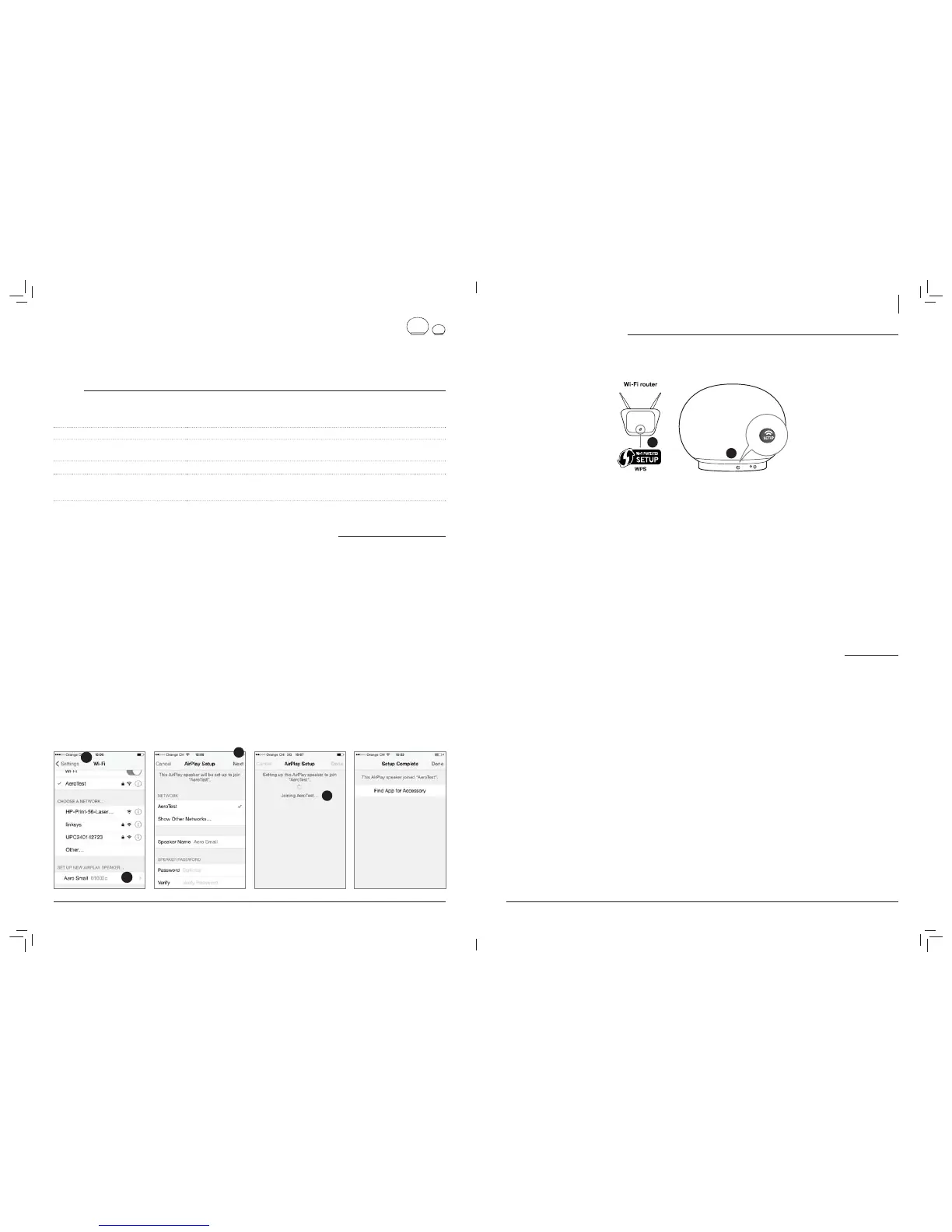
CONFIGURATION DU WI-FI AVEC WPS
Que faut-il pour cette configuration ?
Votre Wi-Fi router doit être compatible avec le WPS. Aucun ordinateur ou smartphone n’est nécessaire pour cette
3
4
Instructions
1. Allumez le haut-parleur AeroSphère.
2. vert.
3. Appuyez sur le bouton « SETUP » à l’arrière du haut-
parleur AeroSphère.
4. Sur le Wi-Fi router, appuyez sur le bouton WPS. Généralement,
une lumière sur le bouton commence à clignoter. Si rien ne se
passe, il est peut-être nécessaire d’appuyer sur le bouton pendant
quelques secondes. Le haut-parleur AeroSphère et le Wi-Fi router
commencent maintenant à se connecter mutuellement.
5.
change en bouton vert. Cela peut prendre jusqu’à une minute. Vous
êtes maintenant connecté à votre réseau Wi-Fi.
Qu’est-ce que le WPS ?
Le WPS (« Wi-Fi Protected Setup ») est un moyen simple de connecter
un nouveau périphérique à un réseau Wi-Fi. Le WPS est une fonction
d’accès Wi-Fi d’aujourd’hui. Lorsque vous appuyez sur le bouton «
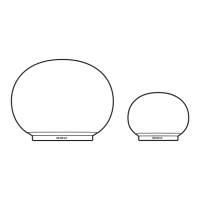
SETUP » sur AeroSphère Small ou Large et sur le bouton « WPS » sur le
point d’accès Wi-Fi dans la minute qui suit, AeroSphère Small ou Large
se connectera automatiquement au réseau Wi-Fi.
Dépannage
Répétez la procédure.
Mettez à jour le logiciel de votre Wi-Fi router.
site Genevalab.com.
CONFIGURATION DU WI-FI AVEC LA PAGE INTERNET DE CONFIGURATION DU RÉSEAU POUR AEROSPHÈRE
Suivez la description détaillée dans le « Guide des fonctions ( Feature Guide ) » disponible sur notre site Internet : aerosphere.genevalab.com
III CONFIGURATION DU WI-FI POUR AEROSPHÈRE SMALL ET LARGE
Temps nécessaire : 5 minutes
À l’issue de cette étape : le haut-parleur AeroSphère est connecté à votre réseau Wi-Fi. Vous êtes maintenant prêt( e ) à utiliser AirPlay, DLNA et
toutes les sources audio à partir de l’AeroSphère Base ( FM, DAB+, Audio CD ).
APERÇU
MÉTHODE DE CONFIGURATION DU WI-FI QUAND UTILISER CETTE MÉTHODE
WAC *
Vous pouvez utiliser votre iPhone, iPad ou iPod Touch. Ils ont besoin d’iOS 7 ou d’une
version supérieure.
WPS Votre Wi-Fi router dispose d’un bouton-poussoir WPS pour régler facilement le réseau.
pour AeroSphère
Méthode avancée
— Allez au « Guide des fonctions ( Feature Guide ) » sur notre site Internet :
aerosphere.genevalab.com
* Activé par défaut lors de la première utilisation du haut-parleur AeroSphère.
CONFIGURATION DU WI-FI AVEC LE WAC ( CONFIGURATION DES ACCESSOIRES SANS FIL )
Que faut-il pour cette configuration ?
1. Un appareil iOS ( iPhone, iPad ou iPod Touch ) avec iOS 7 ou une
version
supérieure.
2. L’appareil iOS doit déjà être connecté à votre réseau Wi-Fi
Instructions
1. Allumez le haut-parleur AeroSphère. Attendez jusqu’à ce que vous
utilisez le haut-parleur AeroSphère pour la première fois, ce mode
est déjà activé. Sautez l’étape 2 et passez directement à l’étape
3.
2.
Appuyez sur le bouton « SETUP » situé à l’arrière de l’appareil
clignoter deux fois de suite en
vert.
3. Allez dans les Préférences de votre appareil iOS et sélectionnez
Wi-Fi.
4. Attendez jusqu’à ce que vous voyiez le message « SET UP NEW
sur la partie inférieure de l’écran. Sélectionnez le
message.
5. Appuyez sur « Next ( Suivant ) » en haut à
droite.
6. L’appareil iOS va maintenant transférer automatiquement ses
réglages de Wi-Fi au haut-parleur
AeroSphère.
7. Attendez que l’écran indique que le haut-parleur AeroSphère s’est
reste allumé en vert.
Qu’est-ce que le WAC ?
appareils iOS ( iPhone, iPad, iPod Touch ). Par défaut, cette méthode de
activé en clignotant deux fois de suite en vert.
Dépannage
Répétez la procédure.
Assurez-vous que votre iPhone, iPad ou iPod touch utilisent iOS 7
ou une version supérieure.
Assurez-vous que votre iPhone, iPad ou iPod touch est connecté à
un réseau Wi-Fi
site Genevalab.com.
3
4
5
6
FRANÇAIS


 To Next Page