4140
AUDIO
Volume
s Télécommande : utilisez les boutons de réglage du volume
s Application AeroSphère : utilisez la barre de réglage du volume
Basses et aigus
s Application AeroSphère : touchez l’icône en forme de note de
musique située en bas à droite de l’écran puis utilisez la barre de
réglage des basses et des aigus.
DLNA
Qu’est-ce que le DLNA ?
Le DLNA est une norme pour le streaming audio via un réseau
domestique vers un haut-parleur. Les haut-parleurs AeroSphère
prennent en charge la norme DLNA. Une fois qu’un utilisateur
a sélectionné le haut-parleur AeroSphère dans une application
DLNA sur un smartphone, les haut-parleurs AeroSphère basculent
automatiquement de la source audio en cours d’utilisation à DLNA.
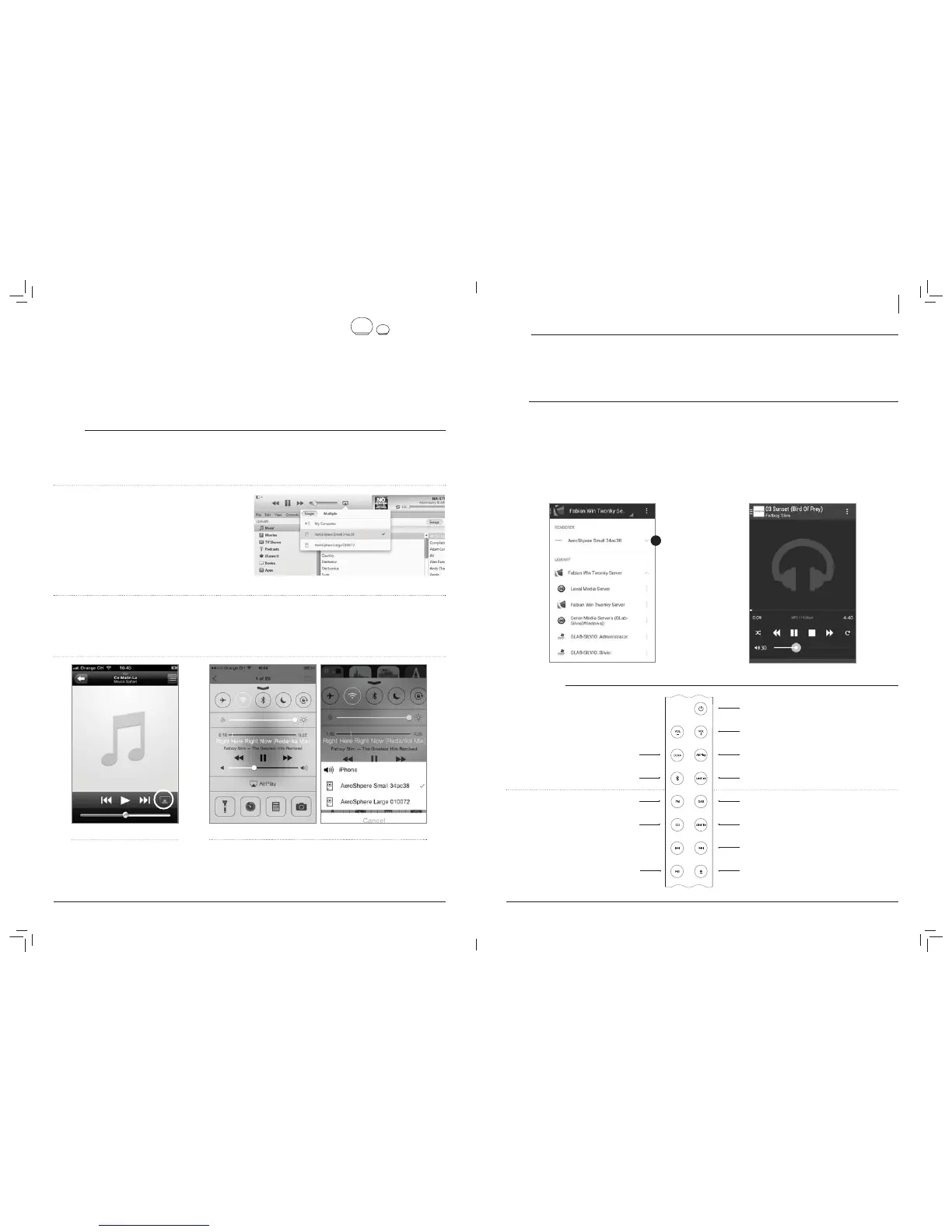
Lire de la musique depuis l’application Android « BubbleUPnP »
Nous recommandons l’application « BubbleUPnP » pour diffuser
de la musique à partir de votre téléphone Android vers le haut-
parleur AeroSphère.
1. Téléchargez « BubbleUPnP » à partir de Google Play store.
2. Changez la sortie audio de « Local Renderer ( Moteur de rendu
local ) » à « AeroSphère Small » ou « AeroSphère Large ».
3. La lecture de la musique s’effectuera automatiquement sur le haut-
parleur AeroSphère.
TÉLÉCOMMANDE
IV PREMIERS PAS AVEC AEROSPHÈRE SMALL ET LARGE
À l’issue de cette étape,
la télécommande.
Êtes-vous connecté au Wi-Fi ?
Avant d’utiliser AirPlay, DLNA, FM, DAB+ ou un CD, vous devez
connecter le haut-parleur AeroSphère à votre réseau Wi-Fi. Voir le
vous êtes en attente de connexion. Une fois que vous avez établi la
sur les informations de statuts, consultez le chapitre suivant «
Commandes ».
AIRPLAY
Qu’est-ce que l’AirPlay ?
AeroSphère de Geneva et les autres haut-parleurs compatibles AirPlay. Une fois que vous avez sélectionné le haut-parleur AeroSphère avec l’icône
AirPlay dans iTunes ou l’appareil iOS, les haut-parleurs AeroSphère basculent automatiquement de la source audio en cours d’utilisation à AirPlay.
Lire de la musique avec iTunes
@
à partir d’un ordinateur ( Mac ou
Windows )
1. Allumez le haut-parleur AeroSphère.
2. Attendez jusqu’à ce que le haut-parleur AeroSphère soit connecté
3. Lancez iTunes sur votre ordinateur Mac ou Windows.
4. Sélectionnez l’icône AirPlay, puis sélectionnez « AeroSphère Small »
ou « AeroSphère Large ».
Toute musique qui est en cours de lecture sur iTunes, est maintenant
diffusée sur le haut-parleur AeroSphère via le réseau Wi-Fi.
Internet Radio, Spotify et autres applications de streaming
Toute application IPhone ou iPad qui lit de la musique, peut être
diffusée à travers le réseau Wi-Fi sur le haut-parleur AeroSphère
via AirPlay.
Lire de la musique à partir d’un iPhone, iPad ou iPod Touch
1. Sélectionnez l’application « Music » ou toute autre application
musicale ou de streaming.
2. Sélectionnez l’icône AirPlay, puis sélectionnez « AeroSphère Small »
ou « AeroSphère Large ».
droite précédente : AirPlay dans le centre de contrôle
( AirPlay sur iOS 7 et les versions plus récentes )
à gauche : AirPlay sur iOS 6 et
AirPlay sur iOS 6 et les versions antérieures
Vous pouvez écouter de la musique à partir d’autres applications de
l’iPhone, comme Internet Radio, Spotify( r ), etc. Dans la plupart des
applications iPhone, l’icône AirPlay apparaît automatiquement s’il y a
un haut-parleur AirPlay dans votre réseau local.
AirPlay sur iOS 7 et les versions plus récentes
Faites glisser votre doigt du bas vers le haut pour faire apparaître le
centre de contrôle. L’icône AirPlay montre les haut-parleurs disponibles
sous l’icône de lecture/pause. Si aucune enceinte AirPlay n’est
disponible, l’icône AirPlay est masquée.
FRANÇAIS
2
Marche/Arrêt
Réglage du volume audio
AirPlay
Line In
DAB / DAB+
Connecteur Line-In sur la Base
AirPlay / DLNA: changement de pistes
FM : recherche automatique
DAB : change de stations
CD+ : change de piste
Éjecter le CD
DLNA
Bluetooth
FM
CD audio
AirPlay / DLNA / CD: lecture/pause
Support pour AeroSphère Base


 To Next Page