Português
14
Coloque o disco do controlador no CD-ROM do PC e siga as direcções
do modo apresentado.
Instalar o controlador do jogo:
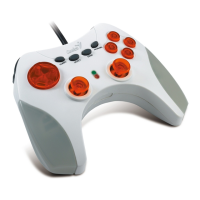
1. Ligue o conector USB do MaxFire Blaze2 ao PC.
2. De acordo com os requisitos do jogo, prima o botão Modo e
seleccione o modo adequado (modo digital ou analógico).
3. Agora pode começar a jogar.
Atenção: Se não utilizar o controlador do jogo durante um longo período
de tempo, remova o conector USB do computador.
C) Configurar função Turbo/Auto
, , , , L1, L2, R1, R2 podem ser configurados com a função
Turbo/Auto. Existem três modos: Normal, Turbo e Auto. Normal é o
estado normal, Turbo é o estado rápido, e Auto é o estado rápido
automático. Em “NORMAL,” o LED Turbo no controlador do jogo está
desligado.
Configurar Turbo
1. Seleccione o botão ao qual pretende atribuir a função Turbo.
2. Prima o botão “uma vez” para configurar o estado rápido (Turbo).
3. Depois de estabelecer a função Turbo, quando premir este botão,
o LED Turbo verde irá acender. Não tem que premir mais nenhum
botão; o LED Turbo verde irá manter-se aceso.
4. Desactivar a função Turbo: Prima o botão que designou como
sendo o botão Turbo “duas vezes”. O LED Turbo é desactivado.
Configurar Auto
1. Prima o botão Turbo.
2. Prima o botão que pretende para o estado rápido automático (Auto)
“duas vezes”
3. Depois de estabelecer a função Auto, o LED Turbo verde irá
acender. Não tem que premir mais nenhum botão; o LED Turbo
verde irá manter-se aceso.
4. Remover a função Auto: Prima o botão Turbo e prima o botão que
configurou no modo Auto “uma vez”. O LED Turbo verde é
desactivado.
Nota: Se pretende remover todas as funções Turbo/Auto ao mesmo
tempo, remova o conector e conecte-o novamente.




 To Next Page