2.3 Chamar a configuração:
- Prima a tecla “ALT“ e “F1 - F8“ para a sua respectiva configuração. Isto também pode ser
efectuado durante o decorrer do jogo.
3. Outras possibilidades de ajuste:
3.1 Ajuste da velocidade do rato:
- Existe a possibilidade de adaptar a velocidade do rato às suas necessidades. Aqui pode
seleccionar um valor entre 1 = lento e 9 = muito rápido.
- Prima a tecla “ESC“ e o LED vermelho de programação começa a piscar lentamente.
- Prima agora a tecla “ALT“ e, opcionalmente, as teclas 1-9.
- O LED apaga-se e o valor é registado.
3.2 Ajuste da zona morta/ deadzone:
De jogo para jogo é diferente o quanto deve pressionar o stick analógico do seu controlador
numa determinada direcção, antes de haver uma reacção no ecrã. Esta zona mínima e breve,
na qual ainda não foi efectuada nenhuma acção apesar de movimentar o stick analógico,
chama-se zona morta. (Deadzone). Pode, se necessário, ajustar esta sensibilidade e memorizar
nas configurações totais.
- Prima a tecla “ESC“ e o LED vermelho de programação começa a piscar lentamente.
- Prima agora as teclas de “0-9“ (0 = sem zona morta até 9 = zona morta grande).
- O LED apaga-se e o valor é registado.
Uma grande parte dos jogos funciona com um valor entre 3-5.
3.3 Inversão do rato:
Inversão do eixo Y do seu rato (para cima/para baixo):
Activar:
- Prima a tecla “ESC“ e o LED vermelho de programação começa a piscar lentamente.
- Prima a tecla “END“ e o LED vermelho de programação apaga-se.
Desactivar:
- Prima a tecla “ESC“ e o LED vermelho de programação começa a piscar lentamente.
- Prima o botão “POS1“ e o LED vermelho de programação apaga-se.
3.4 Atribuição do movimento do rato ao stick analógico:
O stick analógico direito no controlador é, normalmente, utilizado para as perspectivas/para
apontar e o esquerdo para movimentar as figuras do jogo. Os chamados jogos Lightgun como
Silent Scope® utilizam sobretudo o sitck analógico esquerdo para movimentar a mira. A
seguinte combinação determina por isso em que stick analógico é aplicado o movimento do
rato.
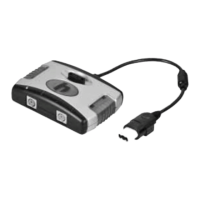
Com o adaptador Ultimate pode ligar um teclado PS/2 convencional e rato PS/2 à sua Xbox®.
Assim obtém um comando bastante melhor nos jogos tipo First-Person-Shooter (shooter 3D,
Egoshooter) e também outros jogos, que exijam um comando mais preciso para todos os alvos.
A ocupação dos botões pode naturalmente ser adaptada às suas necessidades, para que
possa definir cada um dos seus jogos preferidos de acordo com os seus hábitos de jogo. A
programação dos botões é extremamente fácil. Adicionalmente pode refinar e ajustar indivi-
dualmente as configurações p.ex. da deadzone/ zona morta. (ver outra descrição!)
1. Instalação:
1.1 Ligação do teclado PS/2 & rato PS/2 ao adaptador Ultimate:
- Ligue a entrada PS/2 do rato e o teclado às ligações na parte dianteira do adaptador
Ultimate.
- Assim o rato é ligado na entrada direita (verde) e o teclado na entrada esquerda (lilás).
As entradas são identificadas por cores para lhe facilitar a ligação.
1.2 Ligação do adaptador Ultimate à sua consola de jogos de vídeo:
- Ligue o adaptador Ultimate, ligado com o rato e o teclado, a uma das entradas no
controlador da sua consola.
- Ao acender o LED do seu teclado, tal indica que o adaptador Ultimate funciona e que, tanto
o rato como o teclado foram correctamente ligados ao aparelho.
2. Programação:
2.1 Configurar uma ocupação própria para o teclado e o rato:
- Prima a tecla "ESC" do teclado ligado e o LED vermelho de programação no adaptador
Ultimate começa a piscar lentamente.
- Agora confirme o botão correspondente da tabela de classificação que deve ser
reprogramado e, de seguida, a tecla do teclado à qual deve ser atribuída a função/botão do
controlador.
- O LED vermelho começa a piscar mais rapidamente e, de seguida, fica apaga-se. A
funcionalidade da tecla por si escolhida foi reocupada.
- Repita este processo para todos os outros botões no controlador que pretenda alterar ou
atribuir ao teclado.
2.2 Memorizar a configuração:
- Após ter configurado todos os botões como é descrito acima, existe a possibilidade de
memorizar esta configuração em F1 – F8. Pode memorizar oito configurações diferentes.
-
Para tal prima a tecla “ESC“ e o LED vermelho de programação começa a piscar lentamente.
- Agora pode premir opcionalmente a tecla “F1 - F8“ e l LED vermelho de programação
apaga-se. A sua configuração está memorizada.
––
Breve manual do adaptador Ultimate para Xbox
®
2120


 To Next Page
 Loading...