Movimiento del ratón (stick derecho):
- Pulse la tecla "ESC", el LED rojo de programación parpadea.
- Pulse la tecla "Página abajo", el LED se apaga.
4. Tablas:
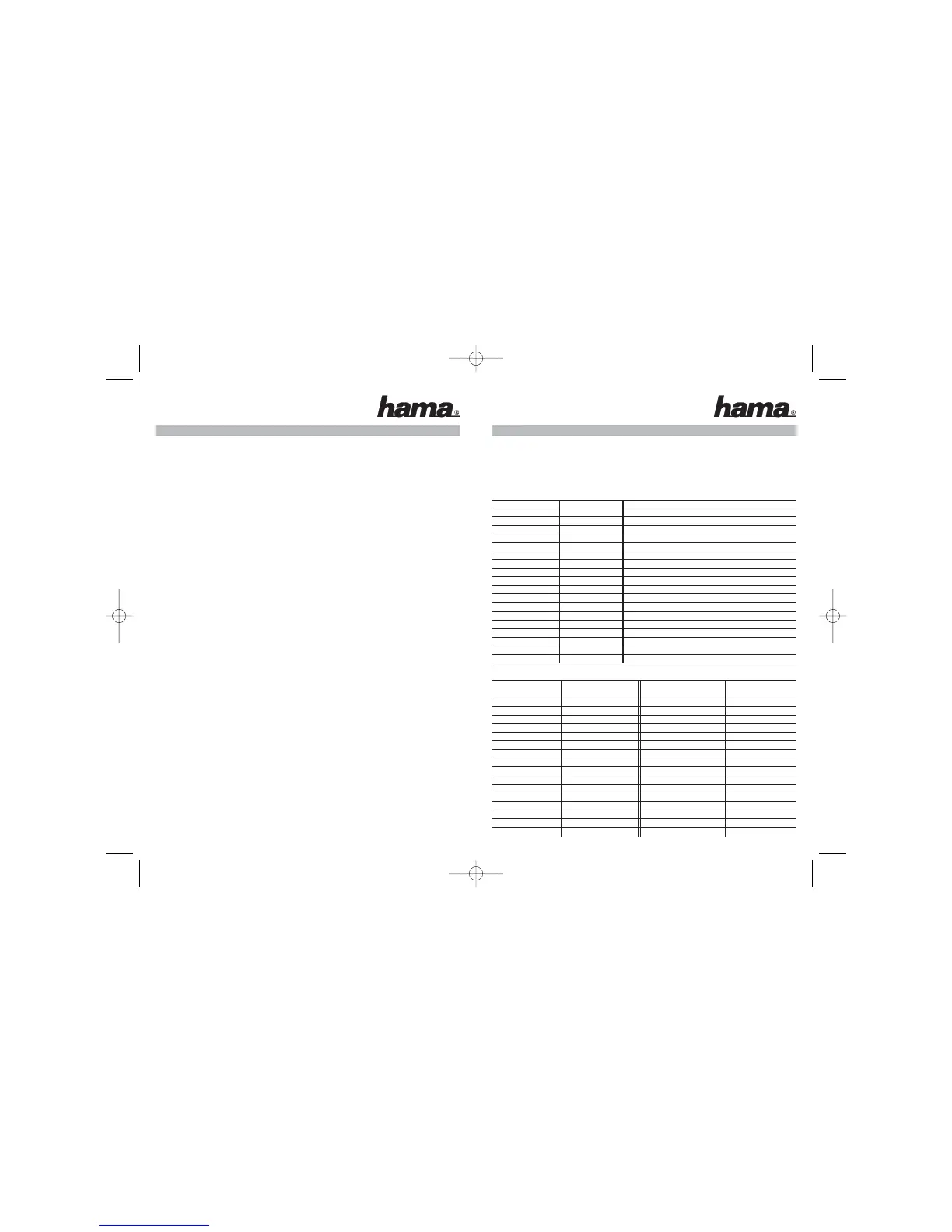
4.1 Configuración por defecto (Xbox®)
Control Teclado Ratón
Left Stick W,A,S,D
Right Stick I,M,J,L Mouse Move
A SPACEBAR
B E
X R
YY
Left Trigger T Left Button
Right Trigger F Right Button
Left Thumb Z
Right Thumb G
Start ENTER
Back BACKSPACE
Black B
White CAPS LOCK
D-Pad UP
·
D-Pad Down
‚
D-Pad Left
fl
D-Pad Right
‡
4.2 Tabla de asignación para la programación (Xbox®)
Xbox
®
Controller
Teclado
Xbox
®
Controller
Teclado
(Controller map keys) (Controller map keys)
A A Left Stick Up Left ALT+·
B B Left Stick Down Left ALT+‚
X X Left Stick Left Left ALT+fl
Y Y Left Stick Right Left ALT+‡
SW Tab Right Stick Up Right ALT+·
SB Caps Lock Right Stick Down Right ALT+‚
Left Trigger L Right Stick Left Right ALT+fl
Right Trigger R Right Stick Right Right ALT+‡
Start Enter
Back BACK SPACE
Left Thumb Q
Right Thumb P
Up ·
Down ‚
Left
fl
Right
‡
3. Otras posibilidades de ajuste:
3.1 Ajuste de la velocidad del ratón:
- Existe la posibilidad de ajustar la velocidad del ratón a sus necesidades. Para ello, puede
elegir entre un valor de 1 = lento y 9 = muy rápido.
- Pulse la tecla "ESC", el LED rojo de programación parpadea lentamente.
- Pulse ahora la tecla “ALT“ y una de las teclas 1-9.
- El LED se apaga y el valor se guarda.
3.2 Ajuste de la zona de descanso / Deadzone:
El recorrido que debe realizar en una dirección el stick analógico de su control para obtener
una reacción en la pantalla varía de juego a juego. Esta reducida zona en la que aún no se eje-
cuta ninguna acción pese a estar moviendo el stick analógico se llama zona de descanso.
(Deadzone). Esta sensibilidad al tope se puede configurar también y guardar en la configuraci-
ón global.
- Pulse la tecla "ESC", el LED rojo de programación parpadea lentamente.
- Pulse ahora la tecla “0-9“ (0 = sin zona de descanso hasta 9 = zona de descanso grande).
- El LED se apaga y el valor se guarda.
La mayoría de los juegos funciona con un valor entre 3-5.
3.3 Inversión del ratón:
Invertir el eje Y de su ratón (arriba/abajo):
Activar:
- Pulse la tecla "ESC", el LED rojo de programación parpadea lentamente.
- Pulse la tecla "END", el LED rojo de programación se apaga.
Desactivar:
- Pulse la tecla "ESC", el LED rojo de programación parpadea lentamente.
- Pulse la tecla "POS1", el LED rojo de programación se apaga.
3.4 Asignación del movimiento del ratón a los sticks analógicos:
El stick analógico del control se suele utilizar para explorar/apuntar, el izquierdo para mover la
figura del juego. Los así llamados “Lightgunshooter”, como Silent Scope®, utilizan en cambio
el stick analógico izquierdo para mover la mirilla. La combinación resultante determina enton-
ces en qué stick analógico se aplica el movimiento del ratón.
Movimiento del ratón (stick izquierdo):
- Pulse la tecla "ESC", el LED rojo de programación parpadea.
- Pulse la tecla "Página arriba", el LED se apaga.
1918


 To Next Page
 Loading...