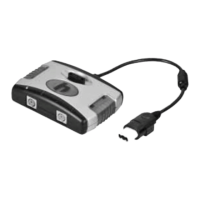
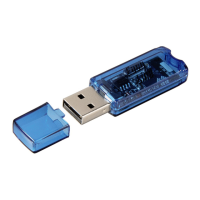
El adaptador Ultimate permite la conexión de un teclado convencional PS/2 y de un ratón PS/2
a su Xbox®. Ello procura un control notablemente mejor en los First-Person-Shooters (3D-
Shooters, Egoshooters) y en otros juegos en los que se exige un control más exacto y sobre
todo buena puntería.
La ocupación de las teclas se puede adaptar a sus necesidades, de modo que podrá ajustar
cada juego a sus costumbres. La programación de las teclas es muy sencilla. Además, los aju-
stes de, p. ej., Deadzone / Zona de descanso se pueden afinar y realizar individualmente.
(Véase la descripción posterior)
1. Instalación:
1.1 Conexión del teclado PS/2 y del ratón PS/2 al adaptador Ultimate:
-
Enchufe los ratón y teclado PS/2 a las conexiones del lado delantero del adaptador Ultimate.
- El ratón se conecta a la entrada derecha (verde) y el teclado a la izquierda (lila).
Las entradas están identificadas mediante colores para hacerle más fácil la conexión.
1.2 Conexión del adaptador Ultimate a la consola de juegos de vídeo:
- Conecte el adaptador Ultimate con el ratón y el teclado conectados en él a cualquier
conexión del control de su consola.
- Los LEDs de su teclado se iluminan para indicar que el adaptador Ultimate funciona y que
el teclado y el ratón están correctamente conectados al aparato.
2. Programación:
2.1 Configurar la ocupación personal de teclado y ratón:
- Pulse la tecla "ESC" del teclado conectado, el LED rojo de programación del adaptador
Ultimate empieza a parpadear lentamente.
- Confirme ahora la tecla de la tabla de asignación que desee programar de nuevo y,
seguidamente, la tecla del teclado que desee ocupar con la función de la tecla del control.
- El LED rojo de programación empieza a parpadear más deprisa y se apaga a continuación.
La funcionalidad ha sido ahora transferida a la tecla elegida por Usted.
- Repita este proceso con todas las demás teclas del control que desee cambiar o cuya
funcionalidad desee transferir al teclado.
2.2 Guardar la configuración:
- Una vez configuradas todas las teclas como se ha explicado anteriormente, existe la
posibilidad de guardar este configuración como F1 – F8. Podrá guardar ocho
configuraciones diferentes.
-
Para ello, pulse la tecla "ESC", el LED rojo de programación empieza a parpadear lentamente.
- Pulse ahora una de las teclas “F1 - F8“, el LED rojo de programación se apaga.
La configuración se ha guardado.
2.3 Llamar la configuración:
- Pulse la tecla “ALT“ y una de las teclas “F1 - F8“ para la configuración correspondiente.
Estos se puede hacer también durante el juego.
Movimento del mouse (stick destro):
- Premere il tasto "ESC", il LED del programma rosso lampeggia.
- Premere il tasto "Immagine in basso", il LED si spegne.
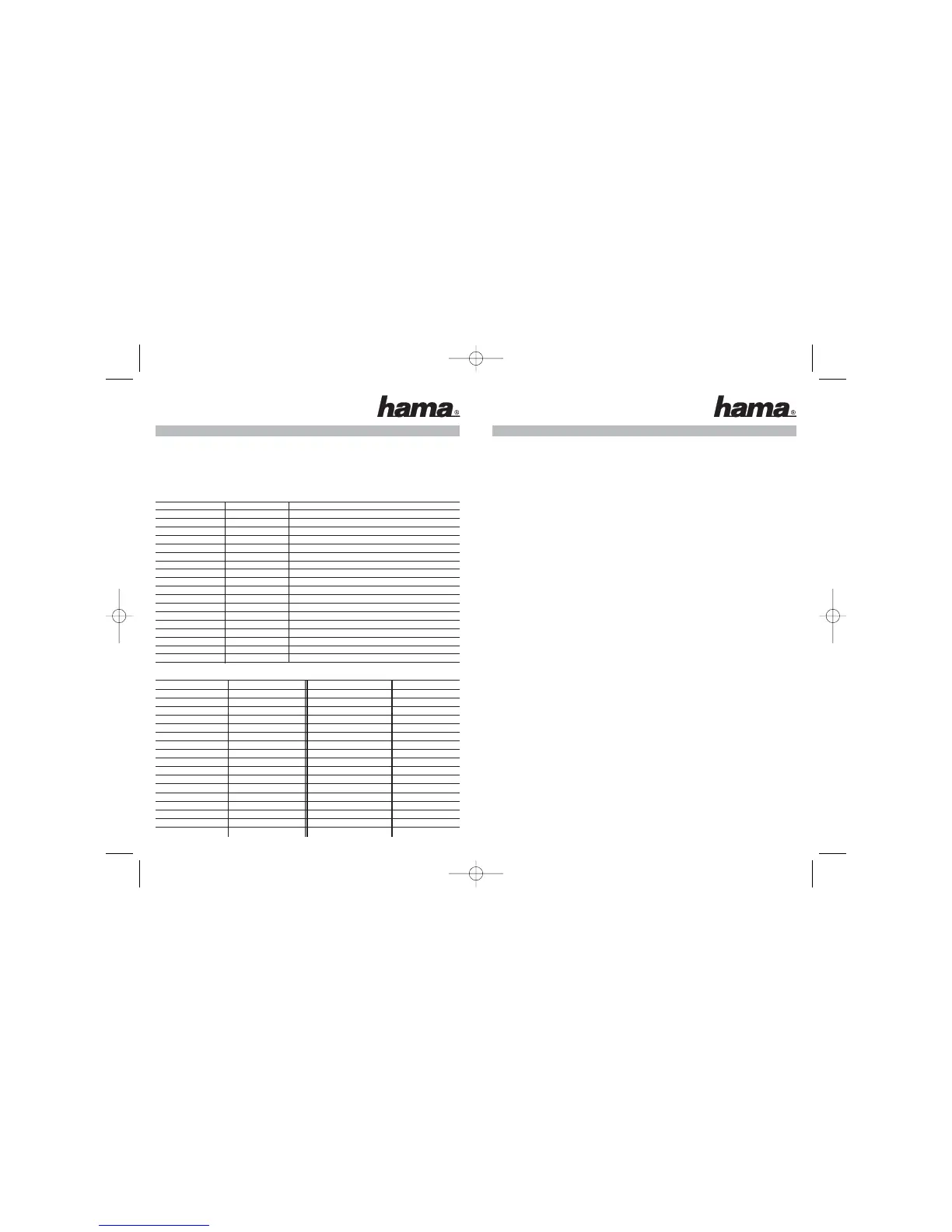
4. Tabelle
4.1 Configurazione standard (Xbox®)
Controller
Tastiera Mouse
Stick sinistro W,A,S,D
Stick destro I,M,J,L Mossa mouse
A SPACEBAR
B E
X R
YY
Trigger sinistro T Pulsante sinistro
Trigger destro F Pulsante destro
Thumb sinistro Z
Thumb destro G
Start ENTER
Back BACKSPACE
Nero B
Bianco CAPS LOCK
D-Pad SU
·
D-Pad giù
‚
D-Pad sinistra
fl
D-Pad destra
‡
4.2 Tabella di assegnazione per la programmazione (Xbox®)
Xbox
®
Controller Tastiera Xbox
®
Controller Tastiera
(tasti mappa controller)
(tasti mappa controller)
A A Stick sinistro su Sinistra ALT+·
B B Stick sinistro giù Sinistra ALT+‚
X X Stick sinistro a sinistra Sinistra ALT+
fl
Y Y Stick sinistro a destra Sinistra ALT+
‡
SW Tab Stick destro su Destra ALT+·
SB Caps Lock Stick destro giù DestraALT+‚
Trigger sinistro L Stick destro a sinistra Destra ALT+
fl
Trigger destro R Stick destro a destra Destra ALT+
‡
Start Enter
Back BACK SPACE
Sinistra Thumb Q
Destra Thumb P
Su ·
Giù ‚
Sinistra
fl
Destra
‡
flfl
Instrucciones breves para el adaptador Ultimate para Xbox
®
16 17


 To Next Page
 Loading...