31
FX Racks
Aplicación de efectos
En la página de efectos, puede asignar múltiples efectos (llamados FX Racks) al mismo tiempo a
una entrada de audio o pista de entrada o generador de bucles. Cada FX Rack se compone de
múltiples efectos que se pueden editar y activar individualmente desde la página de edición de FX
Rack.
Para entrar a la página de efectos, pulse el interruptor de pedal etiquetado como FX o toque el
icono Navigation Menu en la parte superior de la pantalla táctil.
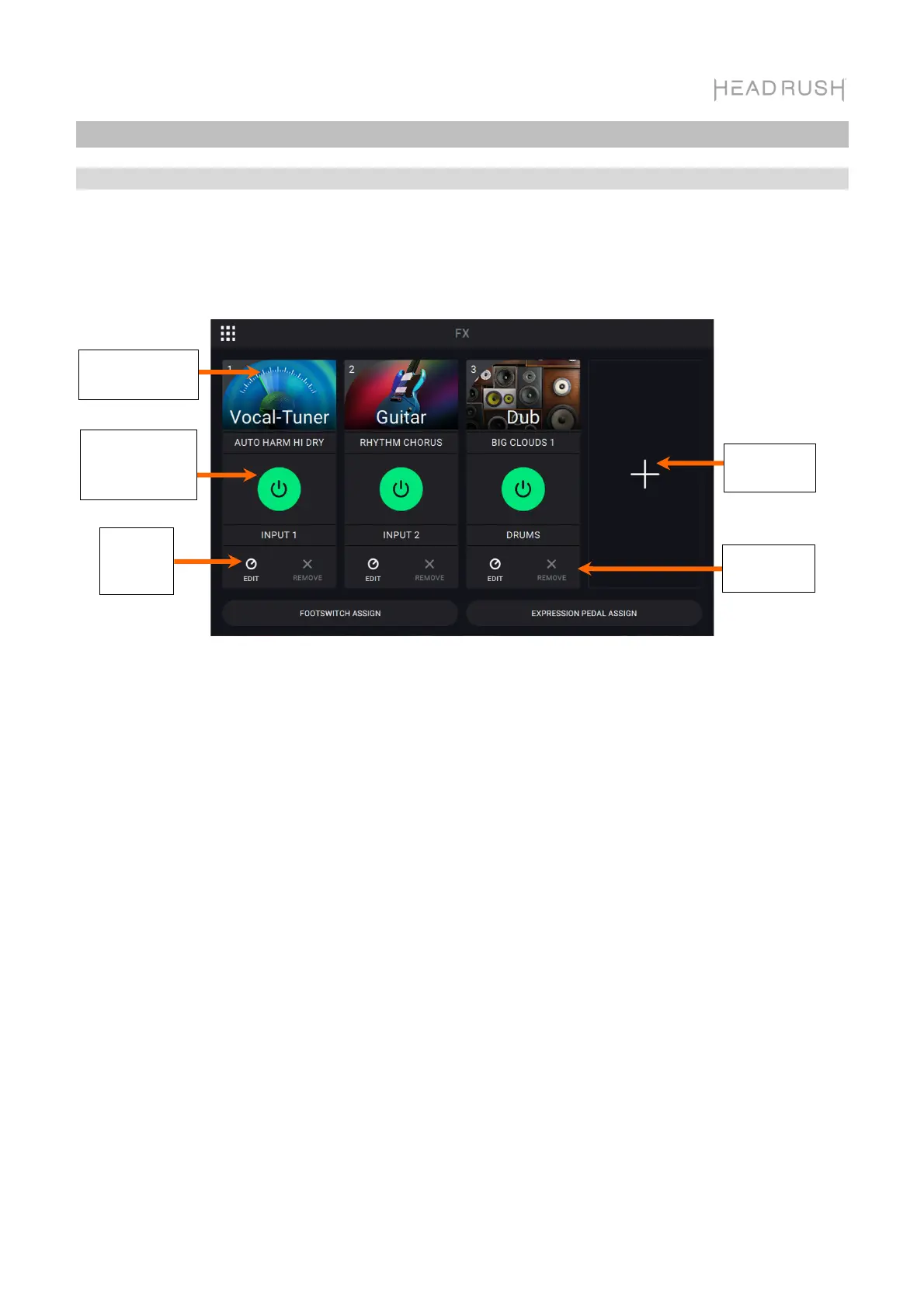
Para añadir un FX Rack, toque el signo más (+) en una ranura vacía.
Para activar u omitir un efecto, toque los interruptores de pedal etiquetados como 1–4 o toque el
botón On/Off en la pantalla táctil.
Para cambiar el tipo de FX Rack, toque el icono FX Rack en la pantalla táctil. Este icono se
encuentra a la derecha del menú desplegable del audio objetivo y tiene el aspecto de una guitarra,
batería, etc.
Para cambiar los ajustes del FX Rack, toque el icono de perilla en la pantalla táctil.
Para eliminar un FX Rack, toque el icono X en la pantalla táctil.
Para personalizar las asignaciones de interruptor de pedal de los FX Racks, toque el botón
Footswitch Assign en la parte inferior de la pantalla táctil.
Para asignar los parámetros del FX a un pedal de expresión externo, toque el botón Expression
Assign en la parte inferior de la pantalla táctil.
Para salir de la página efectos, pulse FX, o toque el icono de Navigation Menu página en la parte
superior de la pantalla táctil.
Agregar
rack de FX
Cambiar tipo
de rack de FX
Eliminar
rack de F
Editar
rack de
FX
Activar/
Puentear rack
de FX


 To Next Page