32
Edición de efectos
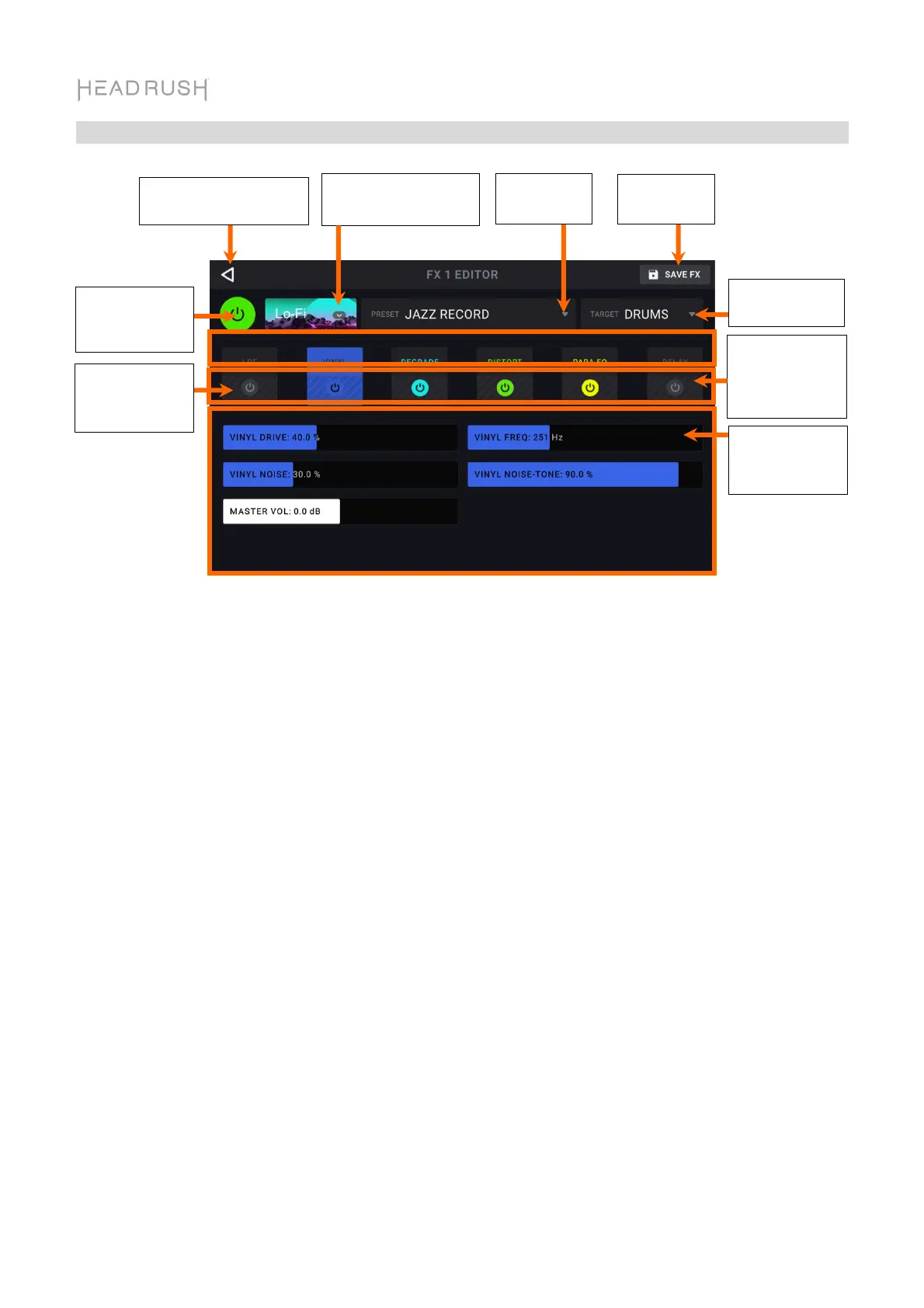
Para activar o puentear el rack de FX completo, toque el botón Enable/Bypass (activar/puentear)
que se encuentra en la esquina superior izquierda de la pantalla táctil, debajo de la flecha para volver.
Para modificar el tipo de rack de FX, toque el menú desplegable del rack de FX y luego toque el
tipo de Rack de FX que desea cargar.
Para cargar un preset de FX de fábrica o previamente guardado, toque el menú desplegable de
Preset y luego toque el preset que desea cargar.
Para guardar sus ajustes como un preset de rack de FX, toque el icono de guardado que se
encuentra en la esquina superior derecha de la pantalla táctil.
Para definir el rack de FX, toque el menú desplegable Target (destino) y luego seleccione las
entradas 1–4 o las pistas 1–4. Si había nombrado previamente las pistas de su bucle, los nuevos
nombres aparecerán en lugar de las pistas 1-4.
Para activar o puentear los efectos individuales dentro del rack de FX, toque los botones
Enable/Bypass que se ubican bajo el nombre de cada efecto individual.
Para acceder y ajustar un parámetro de un efecto individual dentro del rack de FX, toque el
nombre del rack del FX individual y luego toque y arrastre el deslizador de parámetro en la sección
inferior. También puede tocar el deslizador de parámetro y luego encender el codificador para los
ajustes finos.
Cargar
preset
Activar/
Puentear rack
de F
Cambiar tipo de rack
de FX
Guardar
preset
Volver a la página de
FX
Activar/P
uentear FX
individual
Parámetros
individuales de
FX
Access
parámetros
individuales de
F
Cambiar
destino


 To Next Page