84
Audio importieren
Sie können nicht nur Loops mit Eingangsquellen erstellen, sondern auch eine .WAV- oder .MP3-
Audiodatei (z. B. einen aufgenommenen Drum-Beat) direkt in eine leere Looper-Spur importieren.
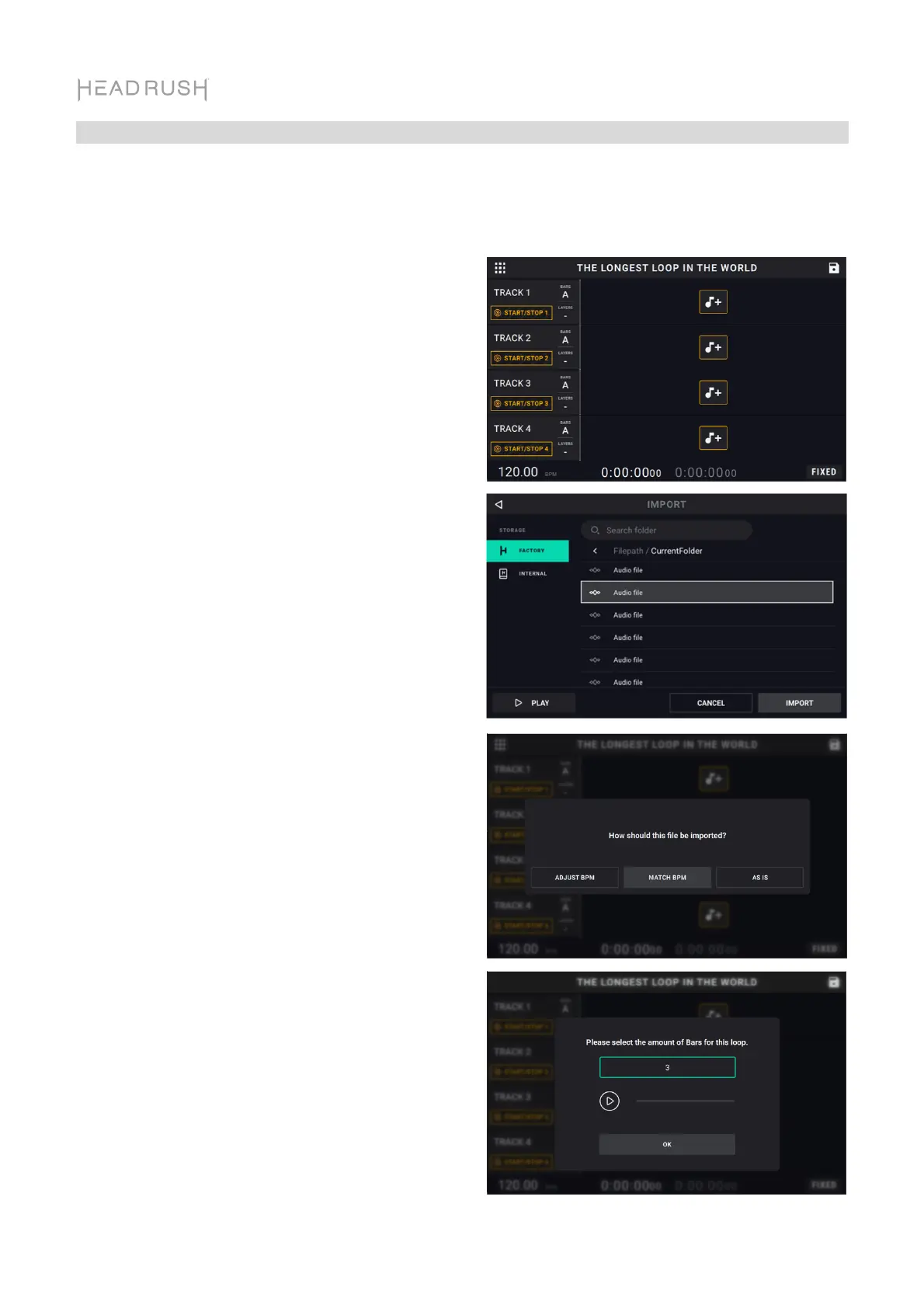
1. Tippen Sie beim Anzeigen der Timeline-
Seite auf das Symbol Audio importieren in
einem leeren Track.
2. Wählen Sie eine Quelle aus, indem Sie auf
eines der Symbole in der linken Browser-
Spalte tippen:
• Internal: Dies ist der interne Speicher des
HeadRush Looperboard.
3. Navigieren Sie bei Bedarf über den
Touchscreen durch die Ordner. Sie können
nach einer Audiodatei in einem Ordner
suchen, indem Sie auf das Feld in der Mitte
auf dem Touchscreen neben der Lupe
tippen. Tippen Sie auf das X-Symbol, um
Ihre Suche zu löschen.
4. Wählen Sie eine Datei aus und tippen Sie auf
die Taste Play, wenn Sie eine Vorschau der
Audiodatei anzeigen möchten oder auf die
Taste Import, um die Audiodatei in den
Looper-Track zu laden.
5. Nach dem Tippen auf die Taste Import wird
ein Dialogfeld mit bis zu 3 Optionen
angezeigt:
• ADJUST BPM: Hiermit wird das Tempo
Ihres Loops an das automatisch erkannte
Tempo der importierten Audiodatei
angepasst.
• MATCH BPM: Hiermit wird die
importierte Audiodatei an das aktuelle
Tempo Ihres Loops angepasst.
• AS IS: Hiermit wird die Audiodatei
importiert, ohne das Tempo der
Audiodatei oder das Tempo Ihres Loops
zu ändern.
6. Möglicherweise müssen Sie auch die Anzahl
der Takte Ihrer importierten Datei angeben.
Sie können auf das Wiedergabesymbol
tippen, um an dieser Stelle eine Vorschau
der Datei anzuzeigen, falls dies als Referenz
erforderlich ist.


 To Next Page