85
FX Racks
FX Anwenden
Auf der FX-Seite können Sie einem Audio-Eingang oder einem Looper-Track mehrere Effekte (so genannte
FX Racks) gleichzeitig zuweisen. Jedes FX Rack besteht aus mehreren Effekten, die auf der FX Rack-
Bearbeitungsseite einzeln bearbeitet und umgeschaltet werden können.
Um die FX-Seite aufzurufen, drücken Sie den mit FX gekennzeichneten Fußschalter oder tippen Sie auf
das Navigation Menu-Symbol oben auf dem Touchscreen.
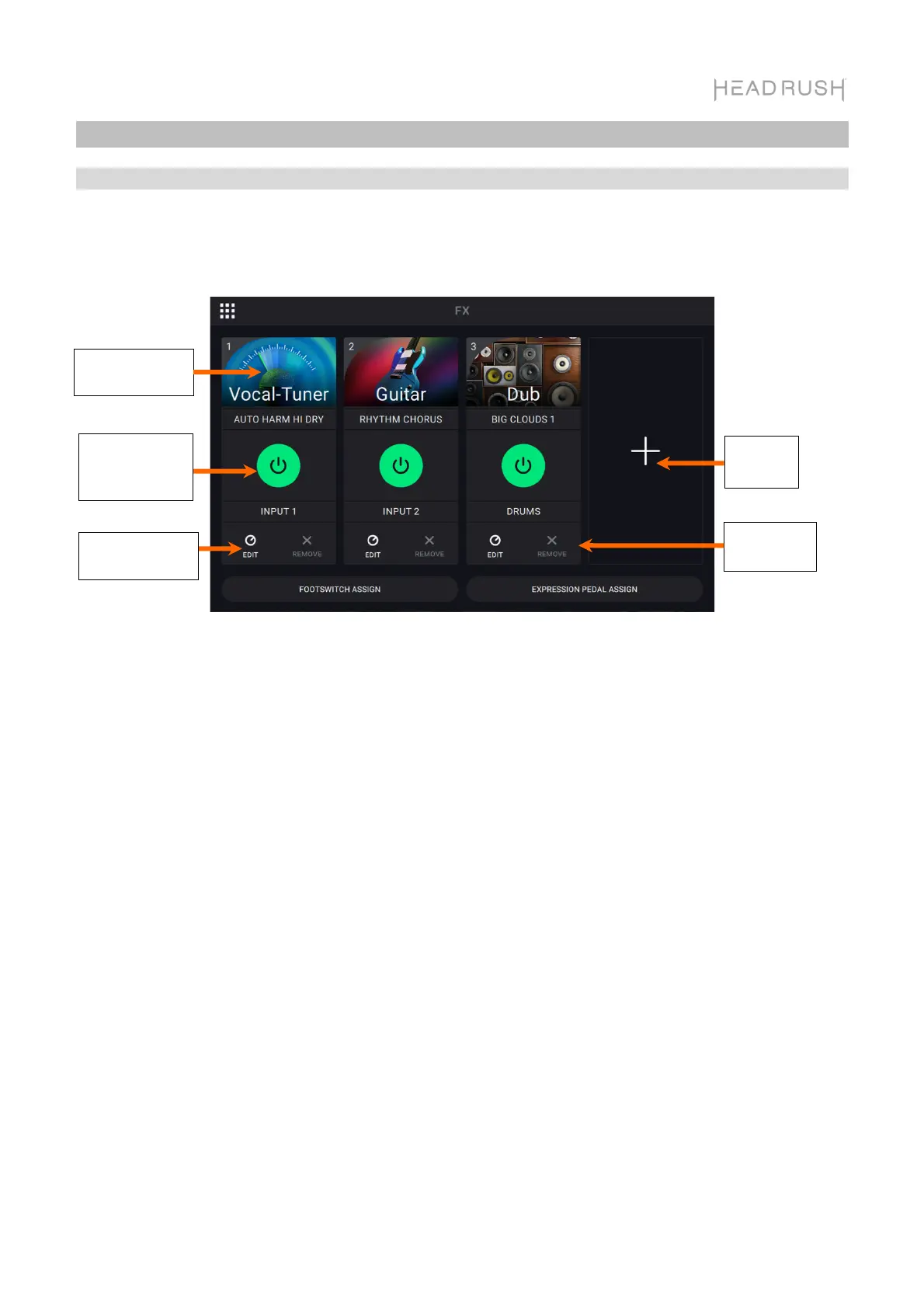
Um ein FX Rack hinzuzufügen, tippen Sie auf das Pluszeichen (+) in einem leeren Speicherplatz.
Um einen Effekt zu aktivieren oder zu umgehen, tippen Sie auf die mit 1–4 gekennzeichneten
Fußschalter oder auf die Schaltfläche On/Off auf dem Touchscreen.
Um den FX Rack-Typ zu ändern, tippen Sie auf das FX Rack Symbol auf dem Touchscreen. Dieses
Symbol befindet sich rechts neben dem Ziel-Audio-Dropdown-Menü und sieht aus wie eine Gitarre,
Schlagzeug usw.
Um die Einstellungen für das FX Rack zu ändern, tippen Sie auf das Regler-Symbol auf dem
Touchscreen.
Um ein FX Rack zu entfernen, tippen Sie auf das X-Symbol auf dem Touchscreen.
Um die Fußschalterzuordnungen der FX-Racks anzupassen, tippen Sie auf die Schaltfläche
Footswitch Assign unten am Touchscreen.
Um FX-Parameter einem externen Expression-Pedal zuzuweisen, tippen Sie auf die Schaltfläche
Expression Assign unten im Touchscreen.
Um die FX-Seite zu verlassen, drücken Sie den mit FX gekennzeichneten Fußschalter oder tippen auf ein
Navigation Menu Symbol oben auf dem Touchscreen.
FX-Rack
Hinzufüg
FX-Rack-Typ
ndern
FX-Rack
Entfernen
FX-Rack
Bearbeiten
FX-Rack
Aktivieren/
Umgehen


 To Next Page