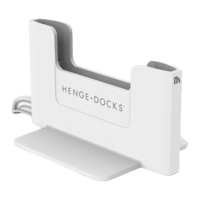
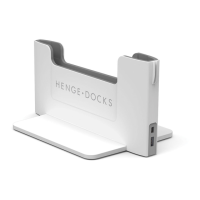
Schlaf/wach-Modus Probleme - Um in einer vertikalen Dockingstation
funktionieren zu können, muss ein MacBook an eine Stromquelle, ein
externes Display, eine externe Tastatur und/oder Maus angeschlossen
sein. Die meisten Probleme mit Schlafmodus werden durch eine
fehlende Stromquelle verursacht. Diese Probleme sind einfach
durch Neuplatzierung des MagSafe Adapters in der Dockingstation
zu lösen (siehe Schnellstart Schritte 1-7).
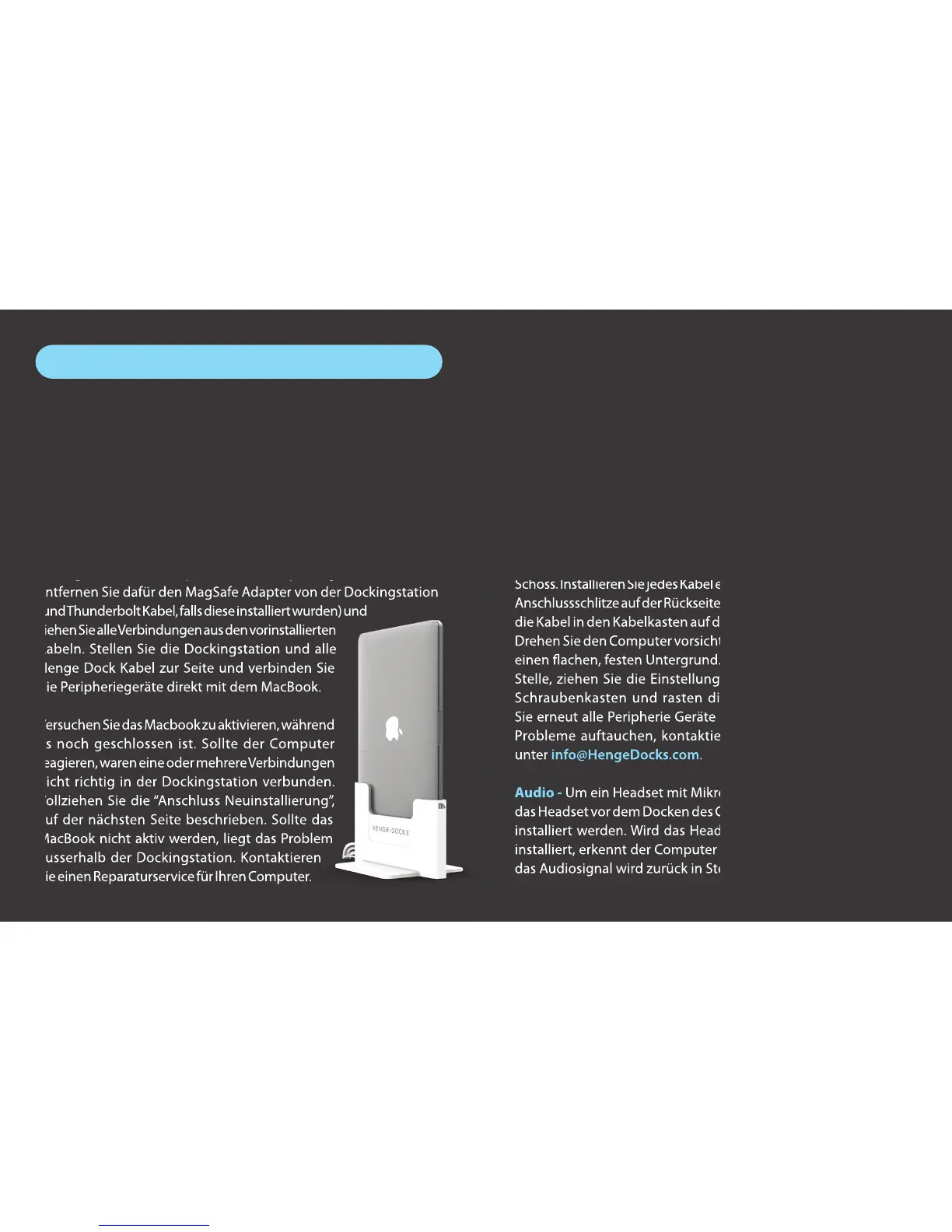
Sollte sich das MacBook trotzdem nicht aktivieren, ist ein weiterer
Lösungsansatz, den Computer und die Peripheriegeräte zu isolieren.
Entfernen Sie dafür den MagSafe Adapter von der Dockingstation
(und Thunderbolt Kabel, falls diese installiert wurden) und
ziehen Sie alle Verbindungen aus den vorinstallierten
Kabeln. Stellen Sie die Dockingstation und alle
Henge Dock Kabel zur Seite und verbinden Sie
die Peripheriegeräte direkt mit dem MacBook.
Versuchen Sie das Macbook zu aktivieren, während
es noch geschlossen ist. Sollte der Computer
reagieren, waren eine oder mehrere Verbindungen
nicht richtig in der Dockingstation verbunden.
Vollziehen Sie die “Anschluss Neuinstallierung”,
auf der nächsten Seite beschrieben. Sollte das
MacBook nicht aktiv werden, liegt das Problem
ausserhalb der Dockingstation. Kontaktieren
Sie einen Reparaturservice für Ihren Computer.
Docking Probleme – Nur Henge Docks oder original Apple
Thunderbolt Kabel sollten in der Dockingstation installiert werden.
Installieren Sie Kabel von Drittanbietern kann das zur Beschädigung
der Anschlusseinfassungen führen und somit zur Beschädigung des
MacBooks. Sollte das MacBook nicht richtig dockbar sein, führen
sie eine “Anschluss Neuinstallierung ” aus - Sie nden die Anleitung
unten geschrieben.
Anschluss Neuinstallierung - Ö en Sie das Schrauben Cover und
lockern Sie die Einstellungstifte. Entfernen Sie nun alle Kabel aus der
Dockingstation. Platzieren Sie im Sitzen das MacBook in der leeren
Dockingstation, drehen das Ganze um und halten es auf Ihrem
Schoss. Installieren Sie jedes Kabel einzeln durch die entsprechenden
Anschlussschlitze auf der Rückseite der Dockingstation. Schieben Sie
die Kabel in den Kabelkasten auf der Rückseite der Dockingstation.
Drehen Sie den Computer vorsichtig wieder um und stellen ihn auf
einen achen, festen Untergrund. Sind alle Kabel an der richtigen
Stelle, ziehen Sie die Einstellungsschrauben fest, schließen den
Schraubenkasten und rasten die Coverblende ein. Verbinden
Sie erneut alle Peripherie Geräte mit den Kabeln. Sollten weitere
Probleme auftauchen, kontaktieren Sie unseren Kundendienst
unter info@HengeDocks.com.
Audio - Um ein Headset mit Mikrofon benutzen zu können, muss
das Headset vor dem Docken des Computers in der Dockingstation
installiert werden. Wird das Headset nach dem Dockingvorgang
installiert, erkennt der Computer das Headsetmikrofon nicht und
das Audiosignal wird zurück in Stereoton fallen.


 To Next Page
 Loading...