41 SignalTEK CT 156840.02
I report possono essere generati e scaricati su uno smartphone (solo se non vi sono test in esecuzione).
Per attivare il Wi-Fi per il trasferimento dei risultati:
• Inserire l’adattatore Wi-Fi nella porta USB di SignalTEK CT.
• Selezionare l’icona LAVORI nella schermata principale.
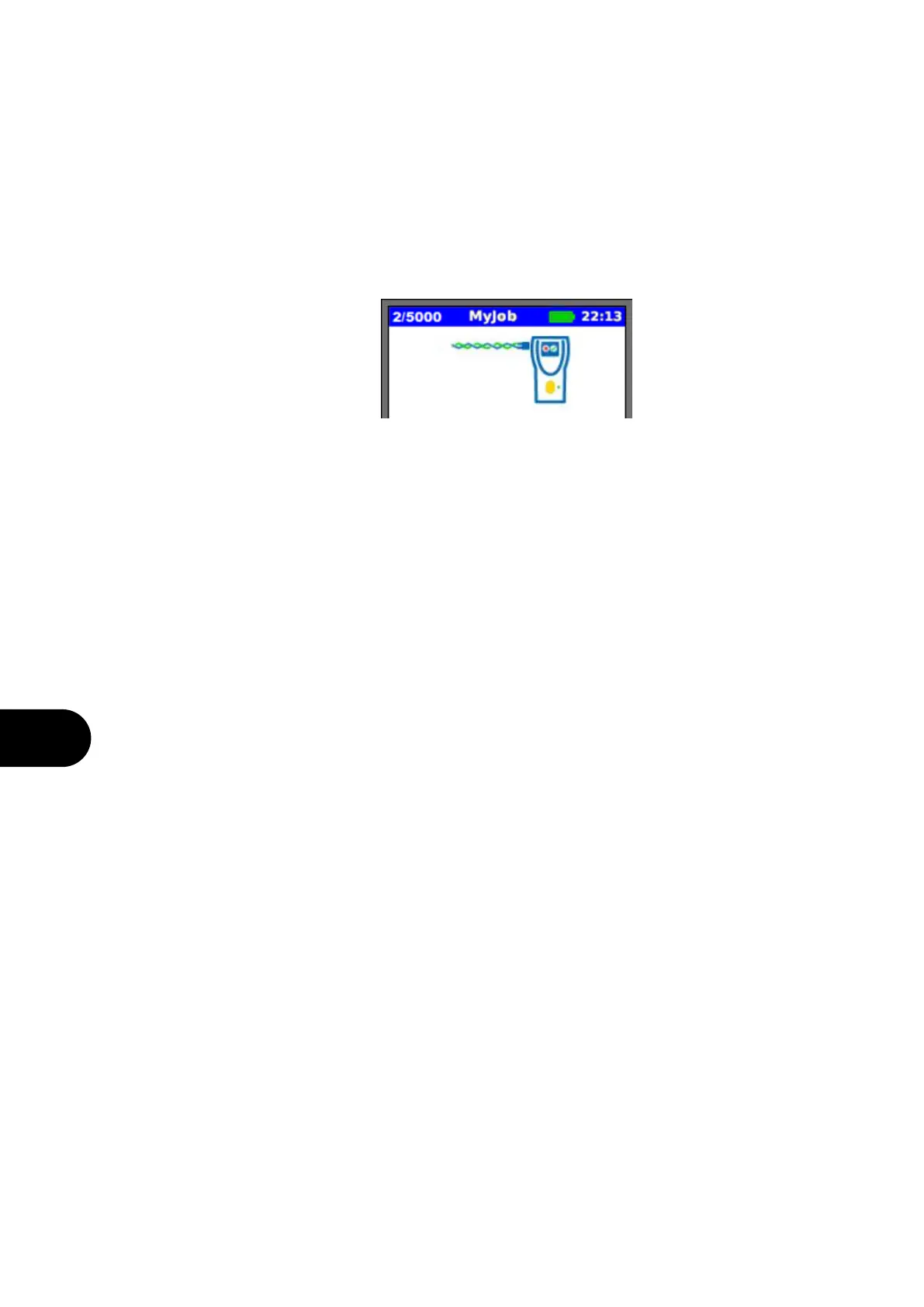
• Sul display viene visualizzata la schermata Lista Lavori. La connettività Wi-Fi è indicata dalla barra
superiore nella schermata SignalTEK CT, in base alla variazione di colore da grigio a blu:
A questo punto, SignalTEK CT è pronto per trasferire i risultati in modalità wireless.
Nota
Per ridurre al minimo il consumo delle batterie, la connettività Wi-Fi è abilitata per 5 minuti dopo
l’accensione e ogni volta che l’utente si trova nella schermata LAVORI.
Per scaricare i risultati su uno smartphone Android™:
• Scaricare e aprire la app da Google Play™ Store.
• Cercare ed eseguire la connessione a SignalTEK CT. L’SSID è indicato nel formato “IDEALS-XXXXXX”. Può essere
visualizzato su SignalTEK CT nella schermata SETUP | REPORT.
• All’utente è richiesto di inserire la password Wi-Fi di SignalTEK CT laddove modificata rispetto al valore predefinito.
• Una volta eseguita la connessione, la app mostra la lista di lavori su SignalTEK CT. Questi lavori possono essere
selezionati e scaricati sullo smartphone.
• Una volta sullo smartphone, i risultati possono essere trasferiti utilizzando le e-mail o altri meccanismi di
condivisione.
Per scaricare i risultati su un iPhone®:
• Scaricare e aprire la app da iTunes®.
• Cercare ed eseguire la connessione a SignalTEK CT. L’SSID è indicato nel formato “IDEALS-XXXXXX”. Può essere
visualizzato su SignalTEK CT nella schermata SETUP | REPORT.
• All’utente è richiesto di inserire la password Wi-Fi di SignalTEK CT laddove modificata rispetto al valore predefinito.
• Una volta eseguita la connessione, la app mostra la lista di lavori su SignalTEK CT. Questi lavori possono essere
selezionati e scaricati sullo smartphone.
• Una volta sull’iPhone®, i risultati possono essere trasferiti utilizzando le e-mail o altri meccanismi di
condivisione


 To Next Page
 Loading...