10
2. iPad とペアリングして接続する
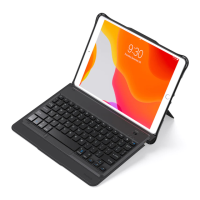
ステップ 1:お使いの iPad を装着します。
ステップ 2:電源スイッチを ON にスライドさせて、Bluetooth キーボードが起動します。
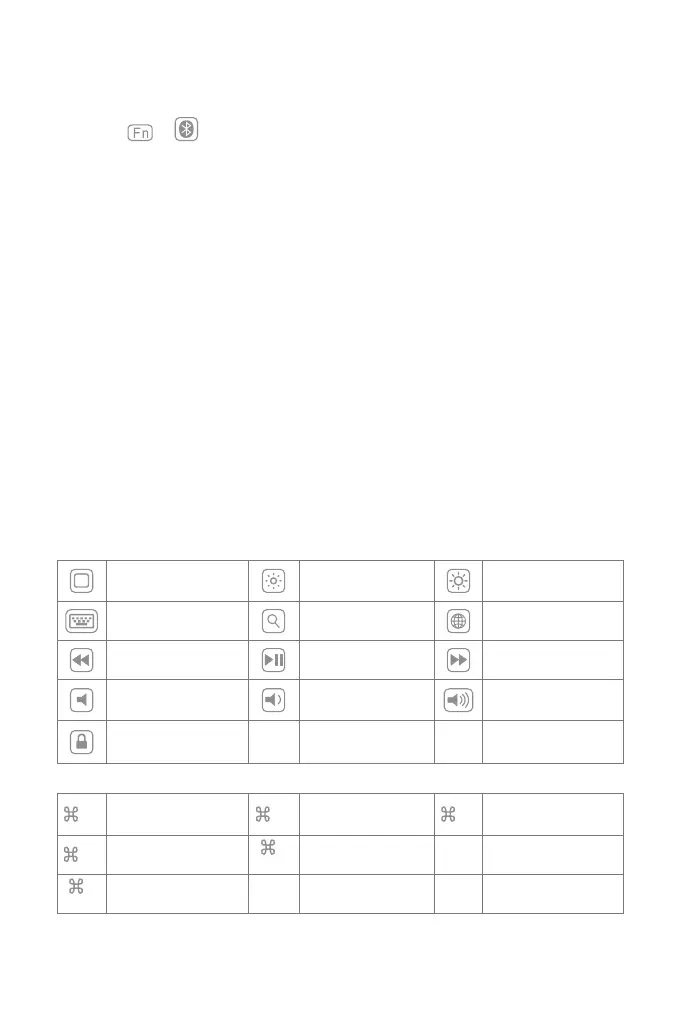
ステップ 3: + を同時に押します。インジケーター 2 が青色点滅になって、Bluetooth ペアリ
ング待ちモードに移行します。
ステップ 4:お使いの iPad で Bluetooth 機能を有効にします。
ステップ 5:お使いの iPad で、「デバイス」や「使用可能機器」で「Inateck KB02011」が表示されます。
ステップ 6:「Inateck KB02011」を選択します。
ステップ 7:ペアリングが完成すると、インジケーター 2 が消灯します。
ご注意
A. 一度ペアリングすれば、次回から Bluetooth キーボードと iPad は自動的に接続されますが、干渉が発
生したり、iPad の Bluetooth 信号が不安定になったりする場合は、自動ペアリングが失敗する可能性が
あります。この場合は、下記の手順に従って操作してください。
a. iPad での KB02011 に関連するペアリング履歴を削除します。
b. iPad で Bluetooth 機能を一度無効にします。
c.「iPad とペアリングして接続する」に従ってもう一度操作します。
B. iPad で「接続に失敗しました」と表示した場合は、Inateck KB02011 は電源が入っていて、しかも通信
範囲内にあることを確認してください。また、下記の手順に従って操作してください。
a. iPad での KB02011 に関連するペアリング履歴を削除します。
b. iPad で Bluetooth 機能を一度無効にします。
c.「iPad とペアリングして接続する」に従ってもう一度操作します。
3. 機能キー
1)
ホーム 輝度ダウン 輝度アップ
仮想キーボード サーチ 言語変更
前の曲 再生 / 一時停止 次の曲
ミュート ボリュームダウン ボリュームアップ
ロック
2) ショートカットキーは以下の通りです。
ご注意
A. コマンドキーを長押し押しすると、サポートされアプリのショートカットが表示されます。
+ X カット + C コピー + V ペースト
+ A すべて選択
+
Space
サーチ
Ctrl+
Space
言語を切り替える
+
Tab
APP を切り替える


 To Next Page