20
使用遥控器
遥控器使用两节五号电池 (非标配)。 安装电池时,只需取下遥控器后盖,
将电池正负极对齐,滑入到位后重新装上后盖就可以了。
注意 :
• 请以符合环保要求的方式妥善处理废旧电池。
• 如果遥控器浸湿,请及时将其擦干。
• 避免过热和过度潮湿。
• 确保电池极性 (+/-) 安装正确无误。
• 请勿将新旧电池或不同类型的电池混用。
• 电池耗尽时应尽快予以更换。
• 如果遥控器需要存放或将长期不用时请从遥控器中取出电池。
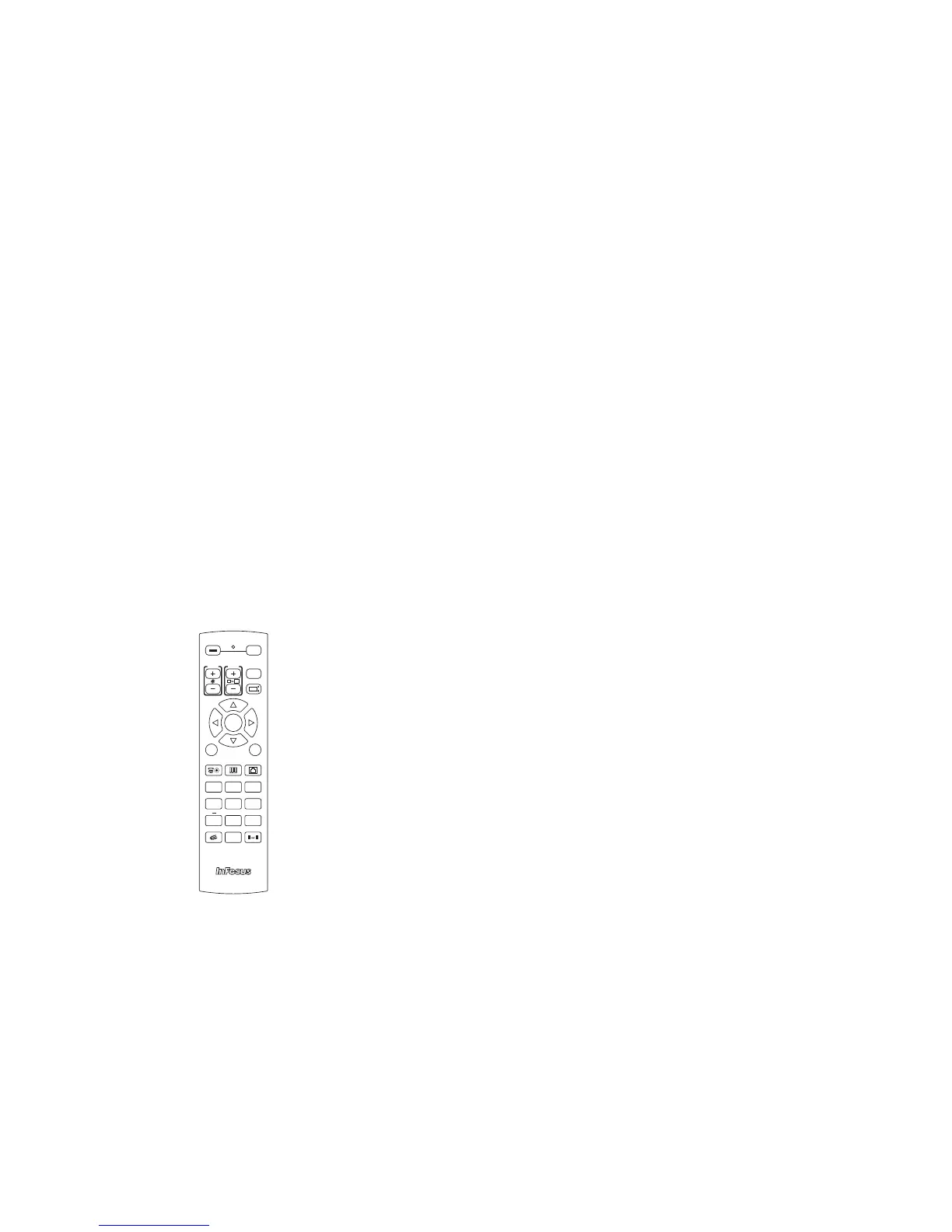
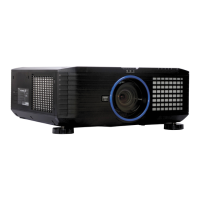
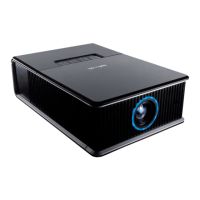
使用时,将遥控器对准投影机 (而非计算机)。
最佳使用范围约为 30 英尺
(9 米)。
按下遥控器的 Power On 和 Of
f 按钮开关投影机 (有关关机信息,参见页
码 12)。
按下遥控器的 Menu 按钮打开投影机的菜单系统。使用箭头按钮进行导航,
使用 Enter 按钮选择功能和调节菜单中的设置值。有关菜单的详细信息,请
参见页码 23。
遥控器上还有:
• Focus 按钮可开启对焦控制
。
• Zo
om 按钮可开启缩放控制。
• Test Pattern 按钮可实现不同测试图形之间的切换。
• Lens Shift
按钮可开启镜头平移控制。
• Exit 按钮可关闭屏幕上的菜单
(页码 23)。
• Input 按钮
可转换不同信号源。
• Pic
ture 按钮可实现不同图片模式之间的切换。
• Network 按钮可显示网络信息。
• Auto Sync 按钮可实现投影机与信号源重新同步。
• Aspect 按钮可实现不同纵横比之间的
切换 (参见页码 25)。
• PiP 按钮可开启 PiP 功能
。
• Overscan 按钮可实现过扫描模式之间的切换。
• Fre
eze 按钮可使正在显示的源图像静止或解除静止。
• La
mp Mode 按钮可切换单双灯泡模式。
• - 按钮在本投影机上不可使用。
• Info. 按钮可显示投影机以及信号源信息。
• Li
ght 按钮可开启遥控器背光。
• Cl
ear 按钮可清除 ID Set 输入信息。
• Shutter 按钮可让屏幕变为空白。
• ID Set 按钮可使用户指定遥控器和投影机的 ID 设定。在一间房内使用
一台以上投影机时,这一功能十分有用。参见下一页上
“ 设置遥控器和
投影机的 ID 代
码 ” 部分。



 To Next Page