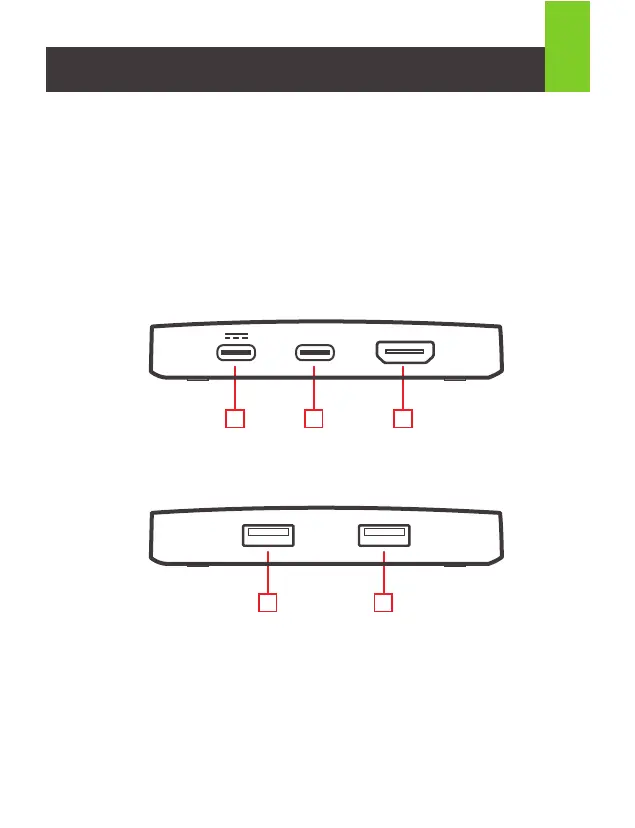
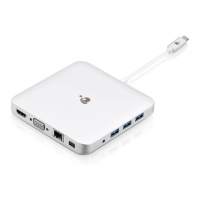
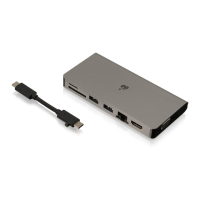
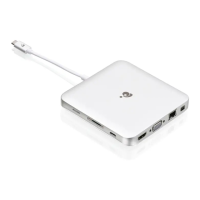
A. Puerto USB-C (Transferencia de suministro de energía)*
B. Puerto USB-C
C. Puerto HDMI (hasta 4K)**
D. Puerto USB-A 3.1 Gen 1 para teclado, mouse o periféricos***
E. Puerto USB-A 2.0 para teclado, mouse o periféricos****
Vista frontal
Vista posterior
2
Veuillez suivre les étapes ci-dessous afin d'assurer une performance optimale
Installation Android / Windows / Mac
ÉTAPE 1
Allumez l'ordinateur hôte/Smartphone. Connectez l’alimentation au port de transfert
d’alimentation.
ÉTAPE 2
Connectez les périphériques externes aux ports appropriés en fonction des besoins.
(reportez-vous à la présentation du produit pour connaître les ports sortants)
ÉTAPE 3
Connectez l’écran HDMI externe au port HDMI.
ÉTAPE 4
Connectez un câble USB-C au port USB-C hôte du GUC3C4HP. Connectez l'autre
extrémité du câble USB-C au périphérique hôte (PC/MAC/Android). L'écran peut
clignoter lors de la reconnaissance des nouveaux périphériques.
Installation de Nintendo Switch
®
ÉTAPE 1
Connectez l’adaptateur secteur USB-C du
commutateur Nintendo directement à NS
(Nintendo Switch) pour lancer le chargement.*
ÉTAPE 2
Connectez d’autres périphériques USB à
leurs ports respectifs.**
ÉTAPE 3
Connectez l’affichage HDMI au GUC3C4HP.
ÉTAPE 4
Déconnectez l'adaptateur d'alimentation NS du NS et le bloc d'alimentation vers
le port d'intercommunication d'alimentation. Connectez l’alimentation NS au port
d’alimentation de distribution sur GUC3C4HP.
ÉTAPE 5
Connectez un câble USB-C au
port hôte du GUC3C4HP.
Connectez l’autre
extrémité du câble
USB-C à NS***
Descripción del producto
*Compatible con USB-C PD que se carga a 5V, 9V, 15V, 20V de salida. Utilice el adaptador
de alimentación USB-C PD con certificación de fuente de alimentación limitada (LPS).
Para la carga de dispositivos móviles, se recomiendan más de 30 vatios.
**4K @ 30Hz para Windows / Mac OS, 1080P para teléfono inteligente Android y consola
de juegos USB-C
***Soporta max. 5V, salida 0.7A
****Soporta max. 5V, salida 0.3A
*Un adaptateur d’alimentation original de NS est
nécessaire.
**Les claviers sont compatibles avec les applications prenant en
charge le clavier.
**Si initialement aucune vidéo n'est détectée, déconnectez et reconnectez
le câble USB-C de NS ou appuyez sur le bouton d'accueil de la console.
D
BA C
E


 To Next Page