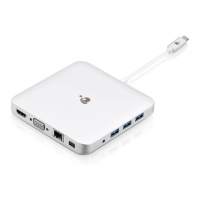
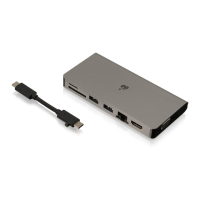
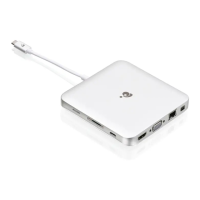
Instalación del hardware
Veuillez suivre les étapes ci-dessous afin d'assurer une performance optimale
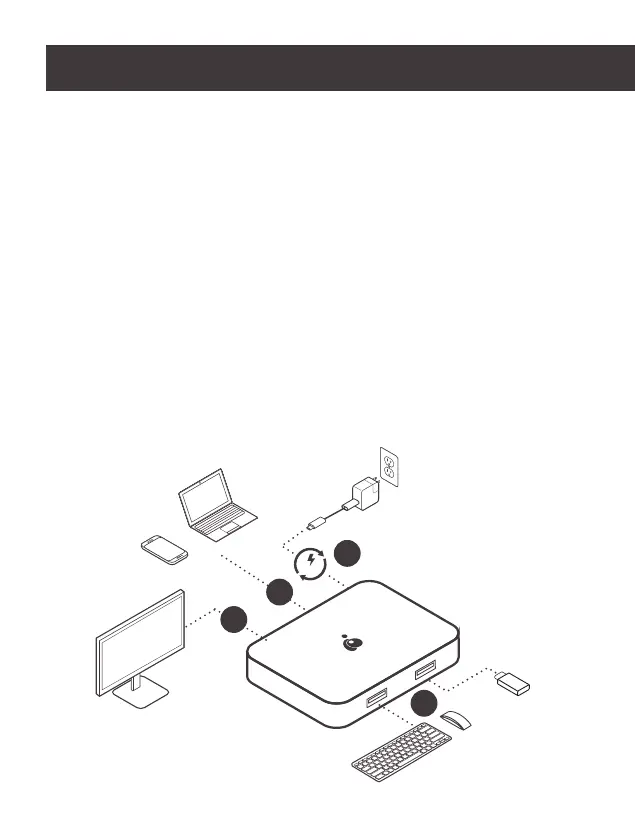
Installation Android / Windows / Mac
ÉTAPE 1
Allumez l'ordinateur hôte/Smartphone. Connectez l’alimentation au port de transfert
d’alimentation.
ÉTAPE 2
Connectez les périphériques externes aux ports appropriés en fonction des besoins.
(reportez-vous à la présentation du produit pour connaître les ports sortants)
ÉTAPE 3
Connectez l’écran HDMI externe au port HDMI.
ÉTAPE 4
Connectez un câble USB-C au port USB-C hôte du GUC3C4HP. Connectez l'autre
extrémité du câble USB-C au périphérique hôte (PC/MAC/Android). L'écran peut
clignoter lors de la reconnaissance des nouveaux périphériques.
Installation de Nintendo Switch
®
ÉTAPE 1
Connectez l’adaptateur secteur USB-C du
commutateur Nintendo directement à NS
(Nintendo Switch) pour lancer le chargement.*
ÉTAPE 2
Connectez d’autres périphériques USB à
leurs ports respectifs.**
ÉTAPE 3
Connectez l’affichage HDMI au GUC3C4HP.
ÉTAPE 4
Déconnectez l'adaptateur d'alimentation NS du NS et le bloc d'alimentation vers
le port d'intercommunication d'alimentation. Connectez l’alimentation NS au port
d’alimentation de distribution sur GUC3C4HP.
ÉTAPE 5
Connectez un câble USB-C au
port hôte du GUC3C4HP.
Connectez l’autre
extrémité du câble
USB-C à NS***
Por favor, cumpla los siguientes pasos para garantizar un desempeño óptimo.
®
Instalación de Android / Windows / Mac
PASO 1
Encienda la computadora host / teléfono inteligente. Conecte la fuente de
alimentación al puerto de paso de suministro de energía.
PASO 2
Conecte los dispositivos externos a los puertos apropiados según sea necesario.
(consulte la descripción general del producto para obtener información sobre los
puertos)
PASO 3
Conecte la pantalla HDMI externa al puerto HDMI.
PASO 4
Conecte el cable USB-C al puerto USB-C del host en GUC3C4HP. Conecte el otro
extremo del cable USB-C al dispositivo host (PC/MAC/Android). La pantalla puede
parpadear al reconocer los nuevos dispositivos.
Instalación del Nintendo Switch
®
PASO 1
Conecte el adaptador de corriente USB-C de
Nintendo Switch directamente a NS (Nintendo
Switch) para iniciar la carga.*
PASO 2
Conecte otros periféricos USB a sus
respectivos puertos.**
PASO 3
Conecte la pantalla HDMI a GUC3C4HP.
PASO 4
Desconecte el adaptador de corriente NS de NS. Conecte el adaptador de
corriente al puerto de paso de suministro de energía en GUC3C4HP.
PASO 5
Conecte el cable USB-C al puerto
anfitrión en GUC3C4HP. Conecte
el otro extremo del cable
USB-C de NS**
*Un adaptateur d’alimentation original de NS est
nécessaire.
**Les claviers sont compatibles avec les applications prenant en
charge le clavier.
**Si initialement aucune vidéo n'est détectée, déconnectez et reconnectez
le câble USB-C de NS ou appuyez sur le bouton d'accueil de la console.
*Se necesita un adaptador de corriente original de NS.
**Los teclados son compatibles con aplicaciones que son
compatibles con teclados.
**Si inicialmente no se detecta ningún video, desconecte y vuelva a conectar el
cable USB-C de NS o presione el botón de inicio en la consola.
1
2
PD
o
4
3


 To Next Page