3
Por favor, cumpla los siguientes pasos para garantizar un desempeño óptimo.
®
Instalación de Android / Windows / Mac
PASO 1
Encienda la computadora host / teléfono inteligente. Conecte la fuente de
alimentación al puerto de paso de suministro de energía.
PASO 2
Conecte los dispositivos externos a los puertos apropiados según sea necesario.
(consulte la descripción general del producto para obtener información sobre los
puertos)
PASO 3
Conecte la pantalla HDMI externa al puerto HDMI.
PASO 4
Conecte el cable USB-C al puerto USB-C del host en GUC3C4HP. Conecte el otro
extremo del cable USB-C al dispositivo host (PC/MAC/Android). La pantalla puede
parpadear al reconocer los nuevos dispositivos.
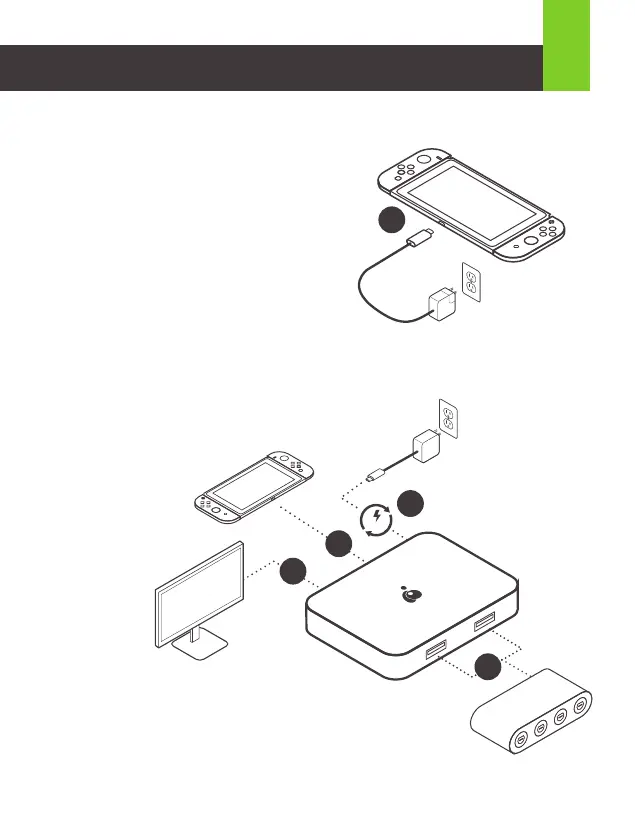
Instalación del Nintendo Switch
®
PASO 1
Conecte el adaptador de corriente USB-C de
Nintendo Switch directamente a NS (Nintendo
Switch) para iniciar la carga.*
PASO 2
Conecte otros periféricos USB a sus
respectivos puertos.**
PASO 3
Conecte la pantalla HDMI a GUC3C4HP.
PASO 4
Desconecte el adaptador de corriente NS de NS. Conecte el adaptador de
corriente al puerto de paso de suministro de energía en GUC3C4HP.
PASO 5
Conecte el cable USB-C al puerto
anfitrión en GUC3C4HP. Conecte
el otro extremo del cable
USB-C de NS**
*Se necesita un adaptador de corriente original de NS.
**Los teclados son compatibles con aplicaciones que son
compatibles con teclados.
**Si inicialmente no se detecta ningún video, desconecte y vuelva a conectar el
cable USB-C de NS o presione el botón de inicio en la consola.
1
4
PD
5
3
2


 To Next Page