Iridium GO! exec Quick Start Guide 1514 Iridium GO! exec Quick Start Guide
1. Mise en route de l’application Iridium GO! exec
2. Appels vocaux
Remarque: VÉRIFIEZ TOUJOURS que vous utilisez la séquence de numérotation internationale complète : 00 ou + [code
pays] [numéro de téléphone].
Utilisation de l’application:
• Avec l’option clavier: Pour passer des appels à l’aide de l’option clavier, accédez à Call › Keypad › saisissez la
séquence de numérotation internationale complète › appuyez sur Call. Vous pouvez également choisir d’utiliser le
menu déroulant des drapeaux de pays à l’écran pour la liste des codes de pays.
• Avec l’option Contacts: Accédez à Call › Contacts › recherchez et sélectionnez le contact › appuyez sur Call.
• Numérotation rapide: L’appareil Iridium GO! exec prend en charge la création d’une liste de numérotation rapide
pour un maximum de 10 contacts. Une fois créée, la liste est synchronisée avec l’appareil pour permettre un accès
rapide.
• Congurez la liste de numérotation rapide: Ouvrez l’application Iridium GO! › Settings › Device Settings ›
Admin Settings › Quick Dial › sélectionnez Add contact › saisissez le contact manuellement ou sélectionnez
dans Contacts › Save. La liste est synchronisée avec l’appareil.
Utilisation de l’appareil:
• Avec l’option clavier: Pour passer des appels à l’aide de l’option clavier, accédez à Call › Keypad › saisissez la
séquence de numérotation complète › appuyez sur Call.
• Avec des contacts de numérotation rapide: Assurezvous que votre liste de numérotation rapide est congurée à
l’aide de l’application, puis accédez à Call › Quick Dial › sélectionnez le contact › appuyez sur Call.
Remarque: Pour réduire les données sur la connexion satellite, il est fortement recommandé de congurer la connexion
Wi-Fi à « Low Data Mode » (pour iOS) ou « Metered » (pour Android).
Avant de commencer, assurez-vous que votre smartphone ou votre appareil
se trouve à moins de 30 m (100 pieds) de portée Wi-Fi et que l’option Wi-Fi
est activée. Assurez-vous également que votre option Bluetooth est activée
sachant que l’Iridium GO! exec utilise BLE pour envoyer des notications à
votre appareil intelligent.
• Ouvrez l’application Iridium GO! exec et acceptez toutes les
conditions générales et autorisations requises et congurez SOS si
ce n’est pas le cas.
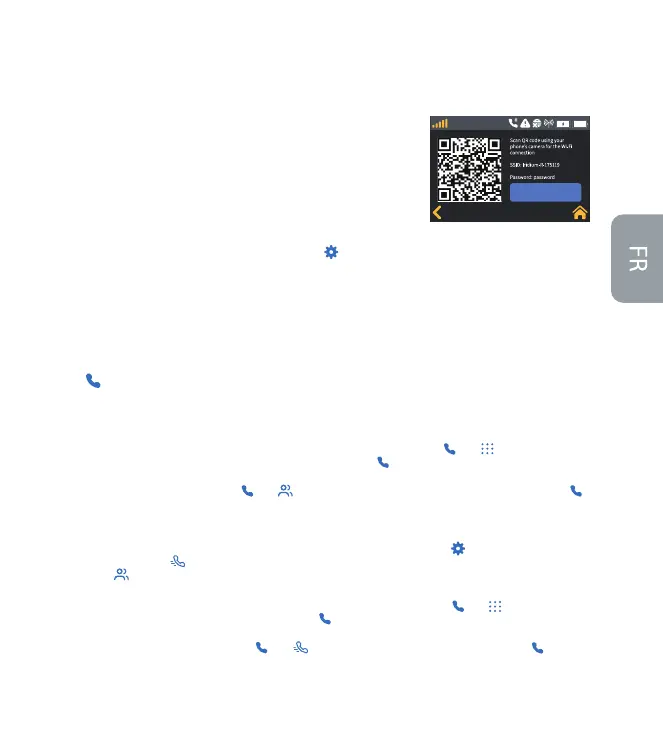
• Connectez votre appareil intelligent à l’appareil Iridium GO! exec :
Accédez à l’écran tactile de l’appareil et sélectionnez Settings › Show Wi-Fi
Access Credentials › et un écran avec le code QR, le nom du Wi-Fi et le mot de
passe s’achent.
• Dans l’application Iridium GO! exec, utilisez l’option « SCAN QR code » pour scanner et vous connecter au Wi- Fi de
l’appareil.
OU
• Allez dans le menu de paramètres Wi-Fi de votre appareil intelligent › sélectionnez Iridium XXXX Wi-Fi › saisissez le
mot de passe et connectez-vous au Wi-Fi de l’appareil.
Hide Password
Iridium


 To Next Page
 Loading...