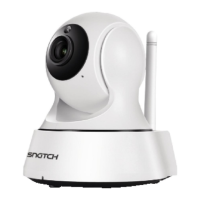
HEY Smart, Registrare un account e aggiungere il dispositivo
La telecamera dopo l’accensione, deve pronunciare il messaggio “WIFI CONFIG”.
Nel caso non emettesse alcun suono, procedere con il reset.
Connettere il proprio smartphone alla rete Wi-Fi 2.4GHz del router al quale si desidera connettere la
telecamera.
Durante la procedura, avvicinare lo smartphone alla telecamera ed accertarsi che l’intensità del
segnale Wifi sia almeno al 50%. HEYCAM PLUS non supporta Wifi a 5GHz.
L’SSID del router NON deve contenere più di 20 caratteri
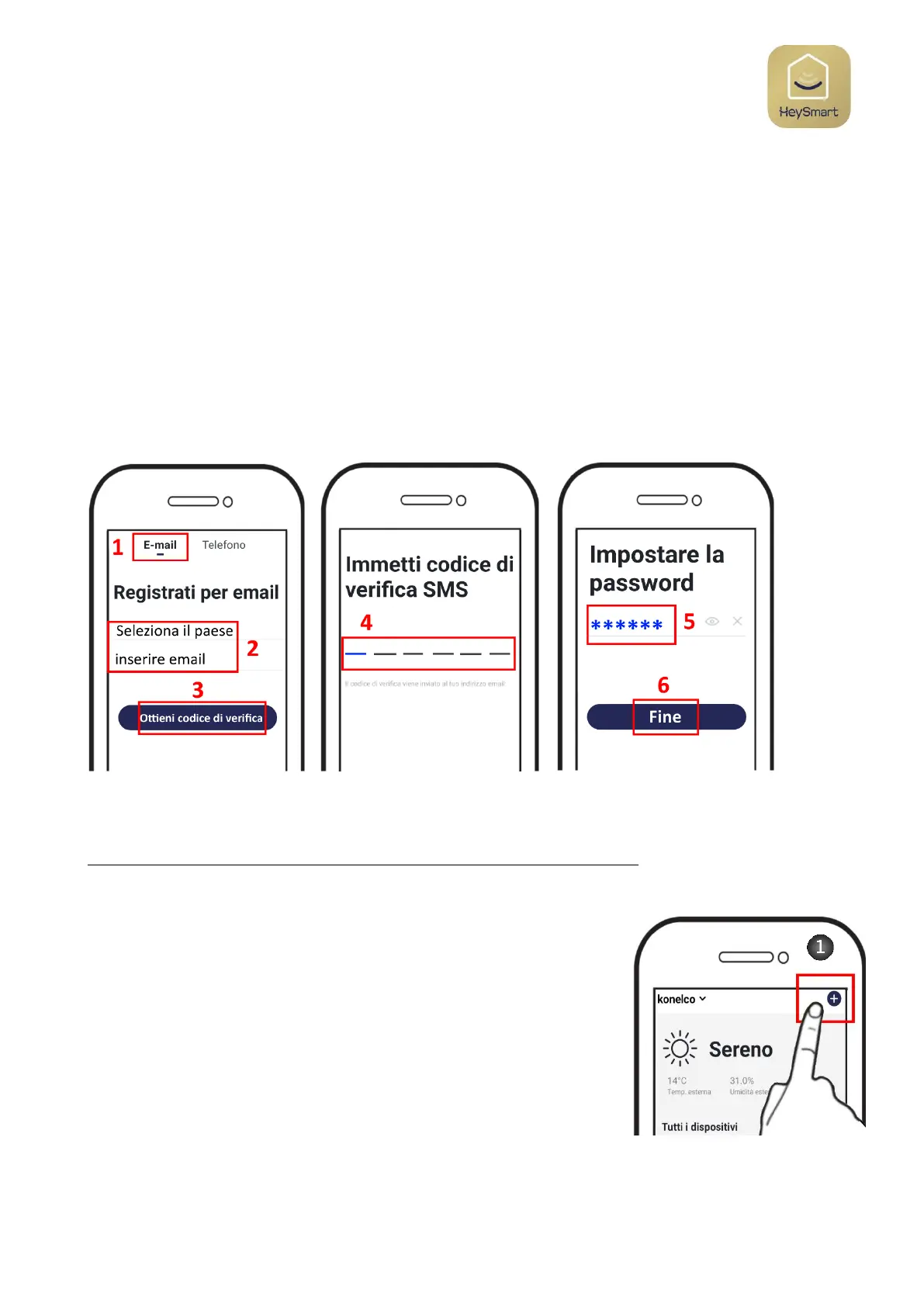
Scaricare l’app: Hey Smart da Google Play o Apple Store e registrare un account
1- Selezionare Email come tipologia di registrazione account
2- Selezionare il paese (Italy) ed Inserire un indirizzo email
3- Selezionare Ottieni Codice di Verifica. Verrà inviato un codice di 6 cifre via email
4- Inserire il codice ricevuto via email
5- Impostare una password per il vostro Account
6- Selezionare Fine
Aggiungere la camera con i passaggi seguenti:
Verificare di aver connesso lo smartphone al Vostro router Wifi a 2,4GHz
Prima di procedere, si consiglia di effettuare il reset della telecamera come indicato a pag.4
1- Selezionare +
2- Selezionare Sensore di protezione > Telecamera
3- L’indicazione di verificare se il Led lampeggia sul dispositivo non
ha valore per la telecamera. Per questa è necessario che
pronunci il messaggio “WIFI CONFIG”. Selezionare Passo
successivo
4- Verificare che sia riportato l’SSID del Vostro router, al quale è
connesso lo smartphone.
il router deve lavorare in wifi con frequenza 2,4GHz. Se stesse
lavorando a 5GHz, non potrebbe consentire la connessione della
telecamera. In tal caso occorrerebbe accedere al menu del router da PC e attivare la frequenza
2,4GHz. In alcuni casi sarebbe opportuno disattivare momentaneamente la banda 5GHz
lasciando attiva solo la banda 2,4GHz. Al termine dell'associazione della camera si potrà
riattivare anche la banda 5GHz.


 To Next Page