35
WORMHOLE SWITCH
ユーザーマニュアル
WORMHOLE SWITCH
35
WORMHOLE SWITCH
ユーザー マニュアル
5
本製品の特長を探る
さあ、 Wormhole Switch の優れた機能を探ってみましょう!
前述の設定が完了したら、さっそく Wormhole Switch を起動させてその便利な機能を体験してみてください。
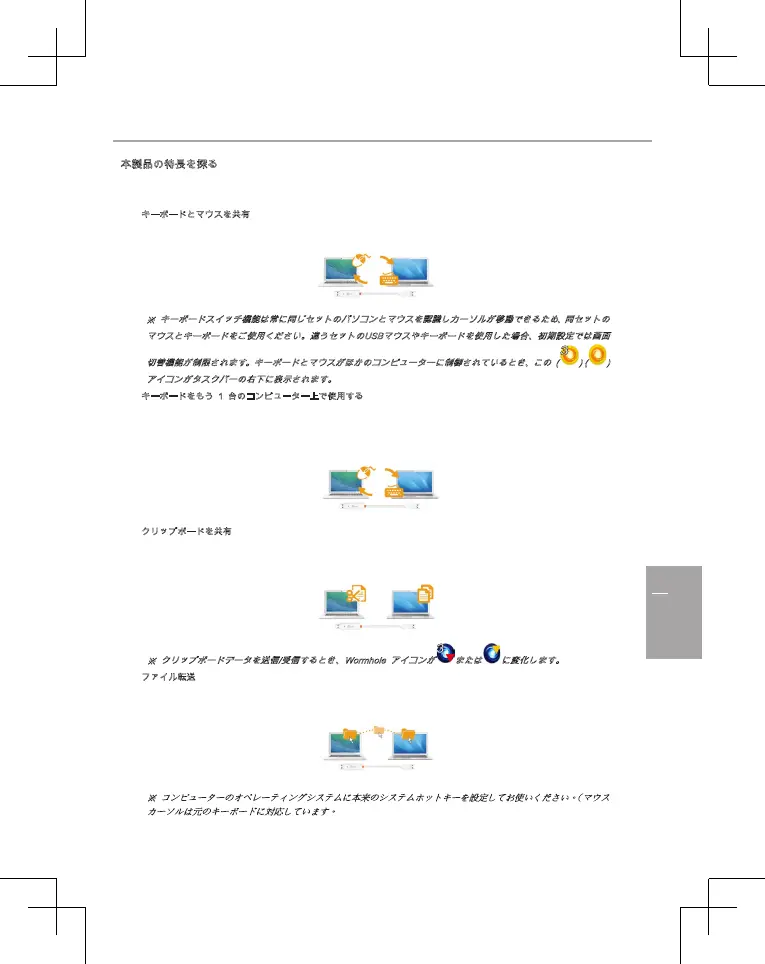
キーボードとマウスを共有
2画面間で迅速かつスムーズなマウスカーソル移動を行えます。
※キーボードスイッチ機能は常に同じセットのパソコンとマウスを認識しカーソルが移動できるため、同セットの
マウスとキーボードをご使用ください。違うセットのUSBマウスやキーボードを使用した場合、初期設定では画面
切替機能が制限されます。キーボードとマウスがほかのコンピューターに制御されているとき、この (
) (
)
アイコンがタスクバーの右下に表示されます。
キーボードをもう 1 台のコンピューター上で使用する
2 台目のコンピューターの画面上にマウス カーソルを移動し、Word や Excel、PowerPoint など編集アプリケーションを
開けば、1 台目のコンピューターのキーボードを使用して 2 台目のコンピューター上のファイルに文字を打つことができ
ます。
クリップボードを共有
クリップボード共有機能を利用すれば、2 台のコンピューター間で、クリップボードコンテンツを双方向にコピー、貼り付
けをすることができます。
※クリップボードデータを送信/受信するとき、Wormhole アイコンが
または
に変化します。
ファイル転送
2 台のコンピューター間で、すばやく簡単にファイルを転送する方法です。 転送したいファイルやフォルダーをもう 1 台
のコンピューターまでドラッグ & ドロップするだけ。
※ コンピューターのオペレーティングシステムに本来のシステムホットキーを設定してお使いください。(マウス
カーソルは元のキーボードに対応しています。



 To Next Page