36
WORMHOLE SWITCH
ユーザーマニュアル
WORMHOLE SWITCH
36
JP
日
本
語
WORMHOLE SWITCH
ユーザー マニュアル
6
ソフトウェアの説明
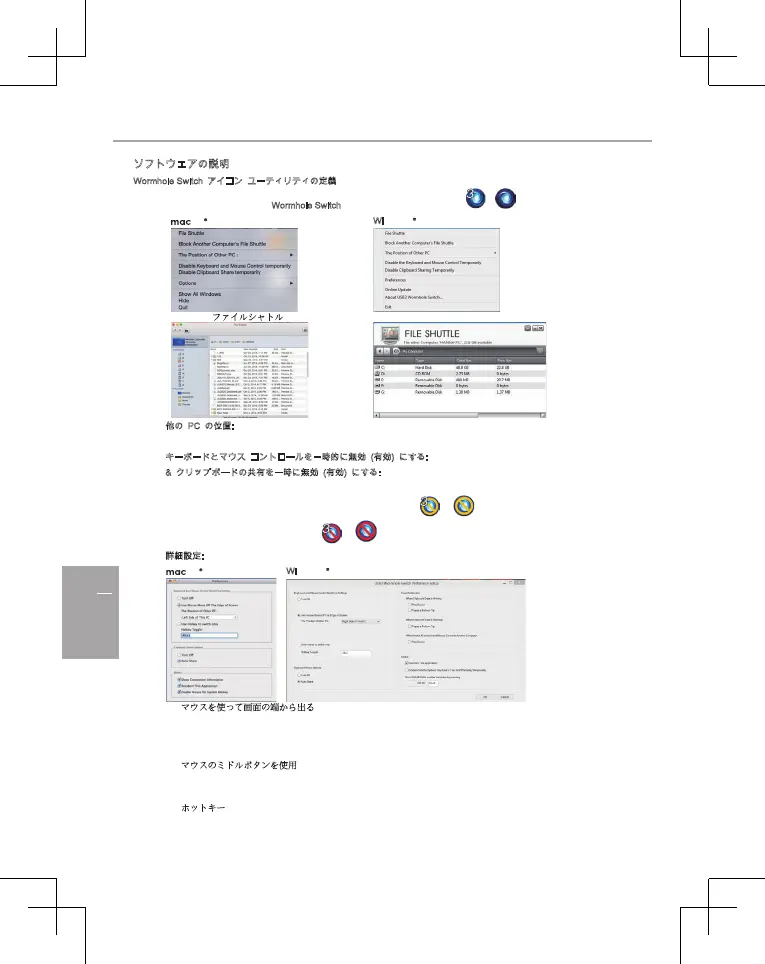
Wormhole Switch アイコン ユーティリティの定義
起動させるには、画面右下にある W
ormhole Switch のアイコン ユーティリティ ( ) ( ),をクリックしてください。
Wi
File Shuttle(ファイルシャトル):2台のコンピューターの間でファイルが転送可能になります
他
の PC の位置: 4 つの選択肢から、もう 1 台のコンピューターの位置を簡単に設定することができます。(右/左/上
/下)
キ
ーボードとマウス コントロールを一時的に無効 (有効) にする:
& クリップボードの共有を一時に無効 (有効) にする:
共有オプションをすばやく無効または有効にする設定が可能。
もし一時的に機能のいずれかを無効にした場合、このアイコン( or
)が表示されます。もし一時的に両方の機
能とも無効にした場合、このアイコン( or
)が表示されます。
詳
細設定:
マ
ウスを使って画面の端から出る:
詳細設定で “マウスを使って画面の端から出る” と “この PC の左側” に設定すれば、マウス カーソルを画面の端か
ら移動させるだけで、その方向にあるもう 1 台のコンピューターへキーボードとマウス コントロールを切り替える
ことが可能になります
マ
ウスのミドルボタンを使用:
マウスのミドルボタンをクリックすることで、コンピューター間のキーボードとマウスの切り替えを行うことが可能
になります。
ホ
ットキー:
ホットキーを設定して、操作の切り替えをアクティブにすることができます。ホットキーの初期設定は、(Alt+s) で
す。
OS :
ndows :
Wi
ndows :
OS :



 To Next Page