18
EASYCONNECTION
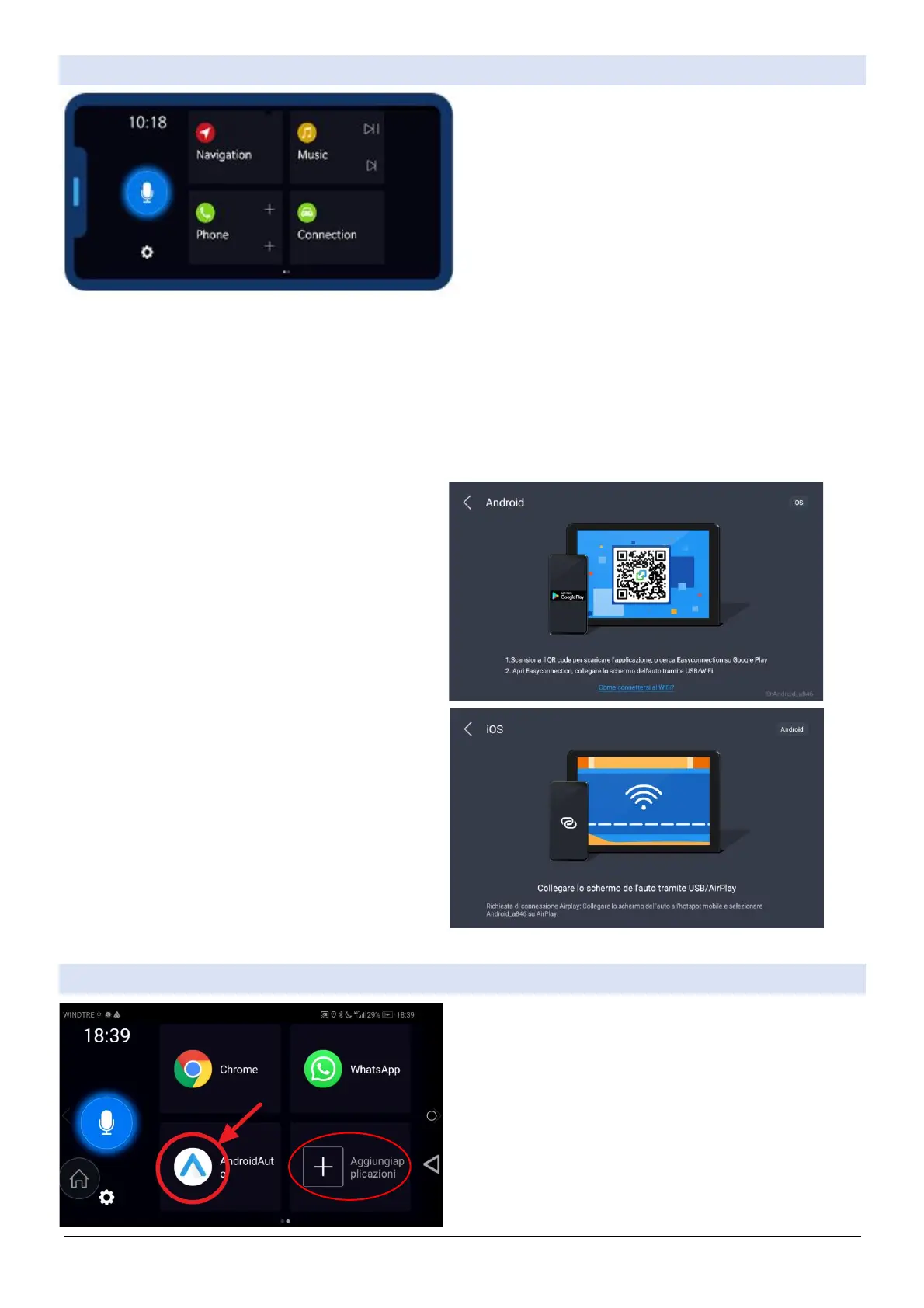
L’applicazione EasyConnection dà la possibilità all’utente
di connettere il proprio telefono alla radio. Utilizzando Il
pannello di controllo personalizzabile di easyconnection
oppure (uscendo dalla schermata easyconnection ) utiliz-
zando il telefono in funzione specchio. La funzione spec-
chio è unidirezionale (la radio non può modificare il tele-
fono) per Android WIFI ed iPhone mentre è bidirezionale
le Android collegati con USB.
PREPARAZIONE TELEFONO ANDROID:
1. Aprire PlayStore, ed installare Easyconnention sul telefono
2. Aprire le impostazioni del telefono
3. Aprire le info del telefono generalmente chiamate Software info
4. Premere 7 volte consecutivamente la voce Build number e tornare alla pagina precedente
5. Ora possiamo notare la presenza della voce {opzioni sviluppatore}, entrare in questa sezione
6. Se la prima voce dell’elenco chiede di attivare l’opzione settare ON
7. Impostare la voce DEBUG USB su ON, poi uscire dalle impostazioni
Su alcuni telefoni la procedura potrebbe essere differente, consultare le istruzioni del telefono.
ANDROID USB: premere Android USB e seguire le
istruzioni sul video della radio. Attenzione accertarsi
che il cavo sia un cavo DATI e che la connessione USB
del telefono sia di tipo dati e non solo carica o foto.
ANDROID WiFi: 1. aprire una rete hotspot sul proprio
telefono e connettere il wifi della radio all’hotspot 2.
effettuare il debug USB del proprio telefono (vedi so-
pra) 3. premere Android WiFi e seguire le istruzioni
sul video della radio.
IPHONE WiFi: 1. aprire una rete hotspot sul proprio
telefono e connettere il wifi della radio all’hotspot del
telefono 2. premere il pulsante iPhone WiFi e seguire
le istruzioni sul video della radio.
PER UN UTILIZZO PIÙ PRATICO E VELOCE CONSIGLIAMO DI UTILIZZARE APPLICAZIONI DIRETTAMENTE SULLA RADIO
ANDROID AUTO
Per utilizzare AndroidAuto del telefono occorre prima di
tutto installarlo sul telefono, poi aggiungere l’icona sulla
pagina di Easyconnection (premendo sul tasto +) ed infine
lanciarlo su Easyconnection. Ricordiamo che per un cor-
retto utilizzo di questa funzione è necessaria la connessio-
ne USB.



 To Next Page