Okno edycji umożliwia werykację oraz
edycję informacji na temat poszczególnych
kontaktów. Po otwarciu okna edycji dla
karty, pojawia się następujący ekran
informacyjny.
Okno edycji ma trzy pod-okna. Okno
informacyjne karty, okno informacji
osobistej i okno notatek.
Okno informacji karty posiada następujące
pola: nazwa, pozycja, rma, adres, numery
telefonu/faksu, adres email, strona www
oraz kilka dodatkowych kategorii. Okno
informacji osobistej wyświetla informacje
o kontakcie, których nie odczytamy
na wizytówce. Okno notatek zapisuje/
wyświetla ważne dane, pochodzące z
notatek osobistych na temat kontaktu
biznesowego.
Możliwe jest dopasowane obrazu wizytówki
w prawym oknie. Po dopasowaniu obrazu
karty do funkcji, można ponownie
rozpoznać wizytówkę w celu aktualizacji
przetwarzania obrazu PocketScan na
obrazie danej karty.
PocketScan umożliwia wymianę cennych
informacji kontaktowych z innymi
aplikacjami za pomocą funkcji import,
eksport, synchronizuj.
Dla eksportu informacji
kontaktowej z PocketScan do aplikacji
innej niż plik PocketScan, wybierz funkcje
eksportu z menu głównego plik\eksport
dla otwarcia kreatora eksportu. Możesz
skorzystać z kreatora dla eksportu danych.
Dla importu danych do PocketScan
z aplikacji innej niż plik PocketScan,
wybierz funkcje importu z menu plik\
import dla otwarcia kreatora importu.
Możesz skorzystać z kreatora dla importu
danych.
Dla synchronizacji z
inną aplikacją niż PocketScan, wybierz
funkcję Sync z menu plik\Sync dla otwarcia
kreatora synchronizacji. Możesz skorzystać
z kreatora dla synchronizacji danych.
* Prosimy przejrzeć szczegółową instrukcję
użytkowania na płycie CD.
Z pomocy technicznej mogą korzystać
wszyscy zarejestrowani użytkownicy
produktów rmy Kensington.
Rozwiązanie problemu można znaleźć
w części z odpowiedziami na często
zadawane pytania (Frequently Asked
Questions (FAQ)) w obszarze pomocy
technicznej w witrynie internetowej rmy
Kensington:
Nie ma opłaty za wsparcie techniczne za
wyjątkiem opłat za połączenie telefoniczne
wg stawek operatora. Godziny pracy
telefonicznej pomocy technicznej dostępne
są pod adresem www.kensington.com. W
Europie telefoniczna pomoc techniczne
jest dostępna od poniedziałku do piątku w
godzinach od 09:00 do 21:00.
Należy pamiętać o następujących
szczegółach:
• Podczas rozmowy telefonicznej
komputer musi być dostępny.
• Użytkownik musi podać następujące
informacje:
– imię i nazwisko, adres i numer
telefonu;
– nazwę produktu rmy Kensington;
– markę i model komputera;
– informacje o systemie
operacyjnym i jego wersji;
– o symptomy problemu i ich
źródło.
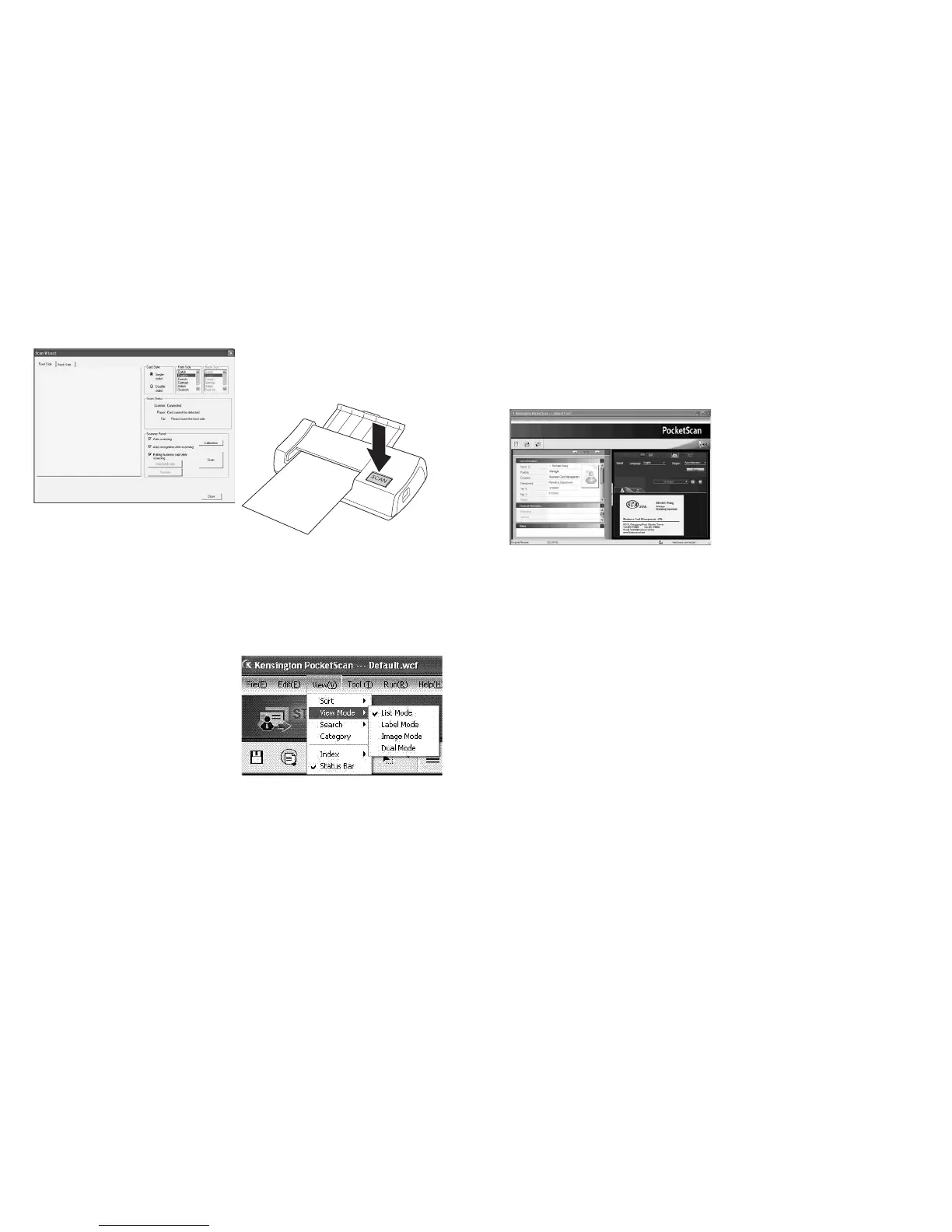
1. Otworzy się kreator skanowania.
2. Wybierz, czy wizytówka jest jedno- czy
dwustronna.
3. Wybierz język wizytówki. Jeśli karta
jest dwustronna, wybierz języki na obu
stronach.
4. Wstaw wizytówkę do skanera PocketScan,
umieszczając ją oznaczoną stroną do
góry.
5. W oknie panelu skanowania:
- Wybierz automatyczne skanowanie,
jeśli chcemy by skaner rozpoczął
automatyczne skanowanie wizytówki.
- Wybierz automatyczne rozpoznanie
po skanowaniu, jeśli chcemy,
aby informacja na karcie została
automatycznie rozpoznana i dodana
do pliku.
- Kliknij skanowanie w celu rozpoczęcia
skanowania wizytówki. Jeśli wizytówka
jest dwustronna, odwróć kartę na
drugą stronę.
6. W oknie panelu zapisywania, kliknij
Zapisz w celu zapisania obrazu
wizytówki. Jeśli wizytówka jest
dwustronna, odwróć na drugą stronę w
celu zapisania obrazu.
7. Wybierz Zamknij, aby sprawdzić
informację na wizytówce.
Aby przeskanować wizytówkę,
należy ją włożyć do skanera PocketScan,
stroną zapisaną skierowaną ku dołowi.
Po wyborze opcji
Skanuj kartę w kreatorze, podane zostaną
wskazówki w celu otwarcia kreatora
skanowania.
Uruchamia
kreatora skanowania.
PocketScan posiada [tryb listy], [tryb
etykiety], [tryb obrazu] oraz [tryb
podwójny]. Ustawienie domyślne to tryb
listy. Aby zmienić tryb, można wybrać
Przejrzyj/przejrzyj tryb lub kliknąć menu
ściągania na przycisku Tryb na pasku
narzędzi.
Okno edycji PocketScan umożliwia
edytowanie informacji na temat
poszczególnych wizytówek. Aby wybrać
okno edycji PocketScan, kliknąć dwukrotnie
na rekord karty w Oknie karty.
Można kliknąć rekord,
nacisnąć przycisk Ctrl lub Shift, a następnie
kliknąć inny rekord w celu zapewnienia
opcji wielokrotnego wyboru.


 To Next Page
 Loading...