1 Instalar o PocketScan
Instalação do Software e dos
Controladores
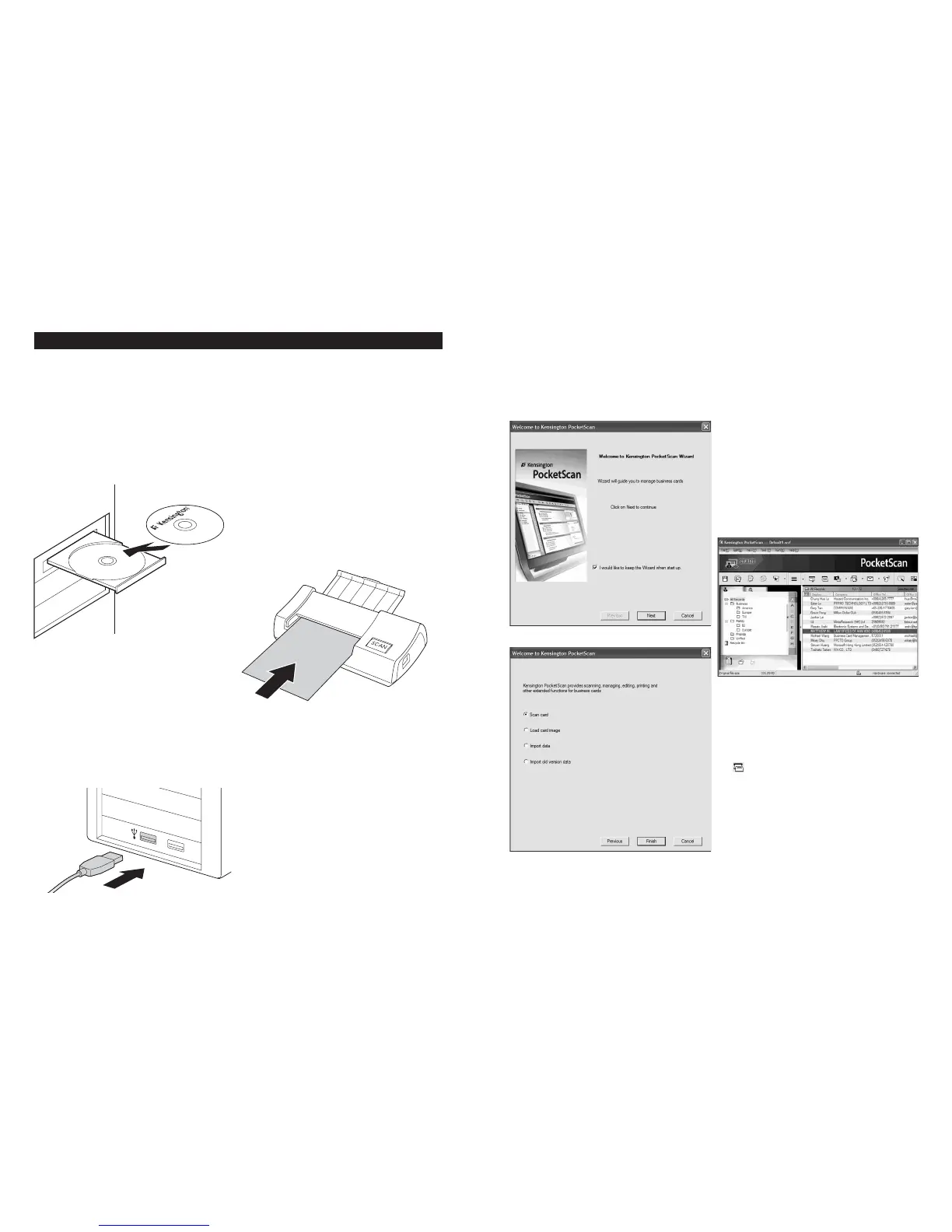
Insira o CD no leitor CD/DVD ROM, o assistente
de instalação irá guiá-lo na instalação do
software e do controlador. Se o programa não
iniciar automaticamente, clique duas vezes no
ficheiro setup.exe do CD.
Nota: Não ligue o digitalizador ao computador
antes da conclusão do processo de instalação.
Durante a instalação, são instalados
componentes de digitalização no Microsoft
Outlook® e no Microsoft Outlook Express®.
Feche o Microsoft Outlook e o Microsoft Outlook
Express antes da instalação.
Ligar Hardware
Após a instalação, ligue o digitalizador à porta
USB do computador.
Nota: Alguns computadores podem desligar
acidentalmente após a ligação. Tal deve-
se à falta de potência para suportar vários
dispositivos USB. Para evitar este problema, ligue
o digitalizador de cartões de visita PocketScan e
outros dispositivos USB a um concentrador USB
com alimentação adicional.
Preparação para a Digitalização
de Cartões de Visita
Calibração
Após instalar o software e os controladores, o
digitalizador tem de ser calibrado para assegurar
resultados perfeitos. Coloque o cartão de
calibração no digitalizador. Certifique-se de que
coloca o cartão de calibração virado para o lado
com a marca.
Nota: Para calibrar o digitalizador PocketScan,
pode inserir o cartão de calibração com a face em
branco virada para baixo. Caso perca o cartão de
calibração pode utilizar qualquer cartão normal
em branco com formato de cartão de visita para
a calibração.
Português
Start-Up Wizard (Assistente de
Arranque)
Inicie o software PocketScan clicando duas vezes
sobre o ícone PocketScan. Após a abertura da
aplicação Pock¬etScan, aparece o Start-up wizard
(Assistente de arranque). O Assistente pode
ajudá-lo a fazer rapidamente o seguinte:
Scan Card (Digitalizar Cartão): permite adicionar
um cartão de visita ao ficheiro.
Load Card Image (Carregar Imagem de Cartão):
permite tirar uma imagem de um cartão de visita
e adicioná-la ao ficheiro.
Import data (Importar dados): permite importar
dados a partir de fontes como o Access, Excel,
Outlook e Outlook Express etc.
Import Old Version Data (Importar Dados da
Versão Anterior): permite importar a versão
anterior do ficheiro PocketScan para o novo
ficheiro PocketScan.
2 Preparativos
Interface de Utilizador
Digitalizar Cartões de Visita
O PocketScan inclui três métodos para a
digitalização de cartões de visita:
A Scan Wizard (Assistente de Digitalização):
Seleccione Scan/Capture (Digitalizar/Captar)
a partir da barra Tool (Ferramenta).


 To Next Page
 Loading...