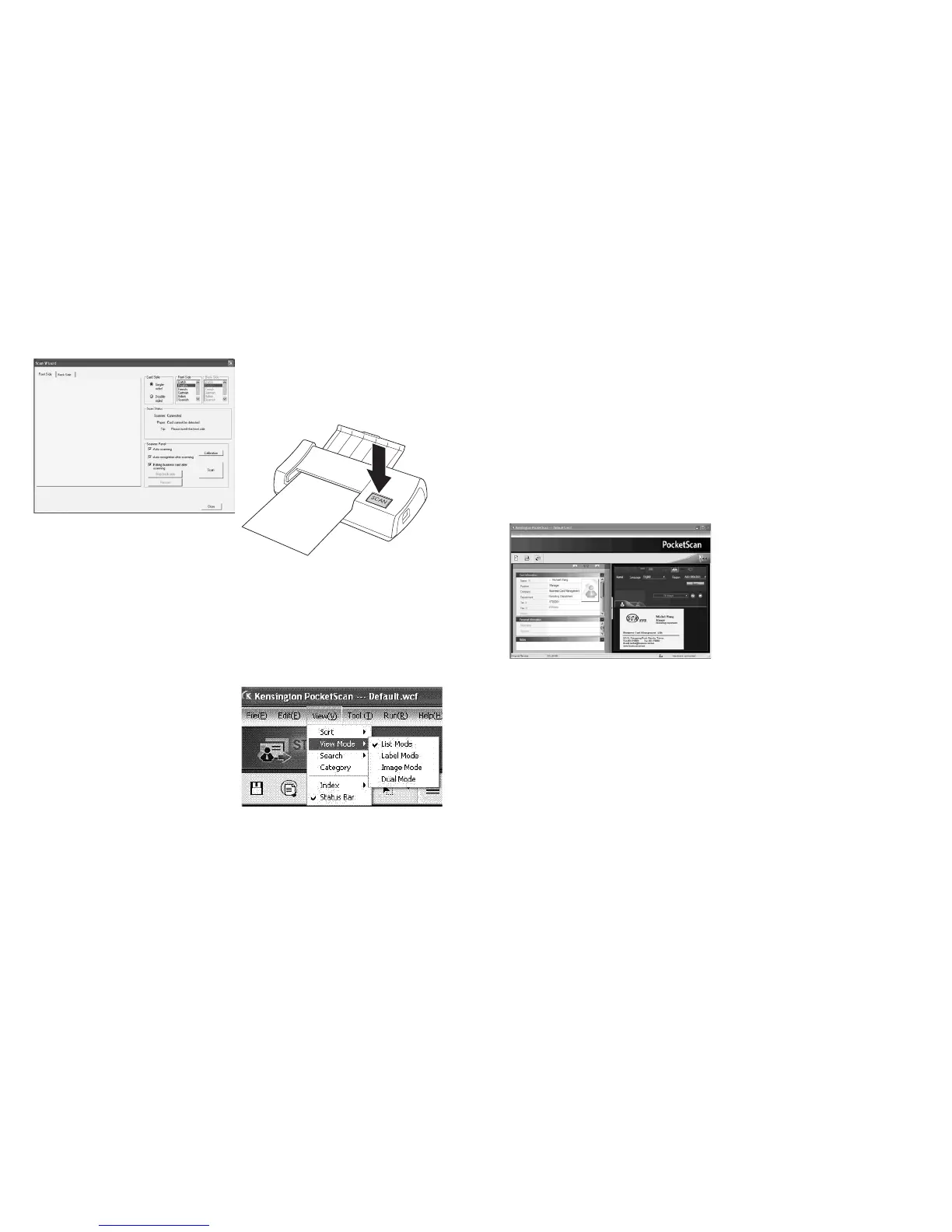
1. O Scan Wizard (Assistente de Digitalização)
aparece.
2. Seleccione se o cartão de visita só tem uma
face ou se tem frente e verso.
3. Seleccione o idioma do cartão de visita. Se o
cartão de visita tiver frente e verso, seleccione o
idioma para ambos os lados.
4. Insira o cartão de visita no Digitalizador
PocketScan e coloque o cartão de visita virado
para o lado com a marca.
5. Na moldura Scanner Panel (Painel do
Digitalizador):
- Seleccione Auto Scanning (Digitalização
Automática), se pretender que o
digitalizador digitalize automaticamente
quando inserir o cartão de visita.
- Seleccione Auto Recognition after
scanning (Reconhecimento Automático
após a digitalização), se pretender
que a informação do cartão seja
automaticamente reconhecida e adicionada
ao ficheiro.
- Clique em Scan (Digitalizar) para digitalizar
o cartão de visita. Se o cartão de visita tiver
frente e verso, vire o cartão.
6. Na moldura Capture Panel (Painel de Captura)
clique em Capture (Captar) para captar a
imagem do cartão de visita. Se o cartão de
visita tiver frente e verso, vire-o para captar a
imagem do verso.
7. Seleccione Close (Fechar) para ver a informação
do cartão de visita digitalizado.
Nota: Para digitalizar o cartão de visita, insira o
cartão no digitalizador PocketScan com o lado
com as informações virado para baixo.
B Start-Up Wizard (Assistente de Arranque):
Quando seleccionar Scan card (Digitalizar
cartão) no Start-Up Wizard (Assistente de
Arranque) este guia-o na abertura do Scan
Wizard (Assistente de Digitalização).
C Botão Scan/Capture (Digitalizar/Captar):
Inicia o Scan Wizard (Assistente de
Digitalização).
Ver Contactos
O PocketScan inclui [List mode] (Modo de lista),
[Label mode] (Modo de etiqueta), [Image mode]
(Modo de imagem) e [Dual Mode] (Modo Duplo).
A predefinição é List mode (Modo de lista). Para
seleccionar outros modos, pode seleccionar
View\View Mode (Ver/Modo de Visualização) ou
clicar no menu pendente do botão Mode (Modo)
da barra Tool (Ferramenta).
Janela de Edição
A janela de Edição do PocketScan permite-lhe
editar a informação de um cartão de visita. Para
seleccionar a janela de Edição do PocketScan,
clique duas vezes em qualquer registo de cartão
na Janela Card (Cartão).
Sugestão: Pode clicar num registo, carregar na
tecla Ctrl ou Shift e, em seguida, clicar noutro
registo para seleccionar vários registos.
Editar Contactos
A janela de Edição permite verificar e editar as
informações de contacto individuais. Assim
que a janela de edição é aberta para um cartão,
é apresentado o ecrã que se segue contendo
informações
A janela de Edição tem três sub-janelas. As
janelas Card Information (Informação do Cartão),
Personal Information (Informações Pessoais) e
Notes (Notas).
A janela Card Information (Informação do Cartão)
tem categorias como Name (Nome), Position
(Cargo), Company (Empresa), Address (Endereço),
números de Telefone/Fax, Email address
(endereço de correio electrónico), Web Site e
algumas categorias adicionais. A janela Personal
Information (Informações Pessoais) apresenta
informações pessoais sobre o contacto que não
são recolhidas a partir do cartão de visita. A
janela Notes (Notas) guarda/apresenta dados
importantes das suas notas pessoais acerca do
contacto profissional.
Pode ajustar a imagem do cartão de visita na
janela da direita. Após ajustar uma imagem de
um cartão com qualquer uma das funções, pode
efectuar novamente o reconhecimento do cartão
de visita para actualizar o processamento de
imagem, feito pelo PocketScan, da imagem do
cartão revista.
Trocar Contactos
O PocketScan permite trocar informações
valiosas de contactos com outras aplicações
através da utilização das funções Import
(Importar), Export (Exportar) e Synchronize
(Sincronizar).
Export (Exportar): Para exportar informações
de contacto do PocketScan para outra aplicação
diferente do ficheiro PocketScan, seleccione a
função Export (Exportar) a partir de File\Export
(Ficheiro/Exportar) do Main Menu (Menu
Principal) para abrir o Export Wizard (Assistente
de Exportação). Pode seguir o assistente para
exportar dados.
Import (Importar): Para importar dados para o
PocketScan a partir de outra aplicação diferente
do ficheiro PocketScan, seleccione a função
Import (Importar) a partir do Menu File\Import
(Ficheiro/Importar) para abrir o Import Wizard
(Assistente de Importação). Pode seguir o
assistente para importar dados.
Synchronize (Sincronizar): Para sincronizar dados
com outra aplicação diferente do PocketScan,
seleccione a função Sync (Sincronizar) a partir do
Menu File\Sync (Ficheiro/Sincronizar) para abrir o
Sync Wizard (Assistente de Sincronização). Pode
seguir o assistente para sincronizar dados.
* Consulte o CD para ver o manual de utilizador
detalhado.
Assistência técnica
A assistência técnica está disponível para
todos os utilizadores dos produtos Kensington
registados.
Apoio através da Web
Pode encontrar a resposta para o seu problema
na secção Perguntas mais frequentes (FAQ) da
área de assistência, no website da Kensington:
www.suport.kensington.com
Apoio Telefónico
Não existem encargos inerentes ao apoio
técnico excepto os relativos a chamadas de
longa distância, quando aplicável. Visite www.
kensington.com quanto ao horário do apoio
técnico. Na Europa, o apoio técnico está disponível
por telefone, de Segunda a Sexta, entre as 0900 e
as 2100 horas.


 To Next Page
 Loading...